腾讯会议为企业用户提供了极大便利,已然成为众多小伙伴工作期间不可或缺的工具。不少用户在使用腾讯会议时,有录制视频的需求,却不清楚具体操作方法。下面为大家带来详细介绍,赶紧一起来看看吧!
腾讯会议怎么录制视频
1.开启本地录制
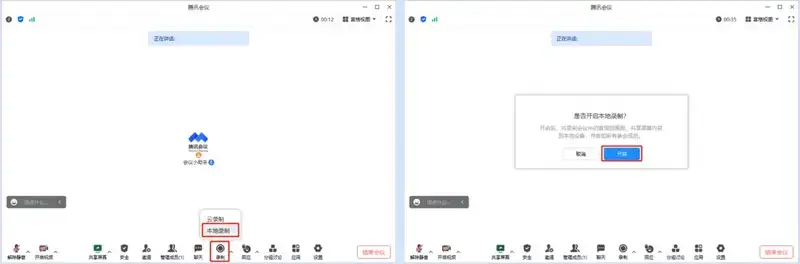
①在会议中,点击底部工具栏的【录制】,接着选择【本地录制】,再点击【开启】,这样就能开启本地录制,同时会告知会议中所有参会成员。
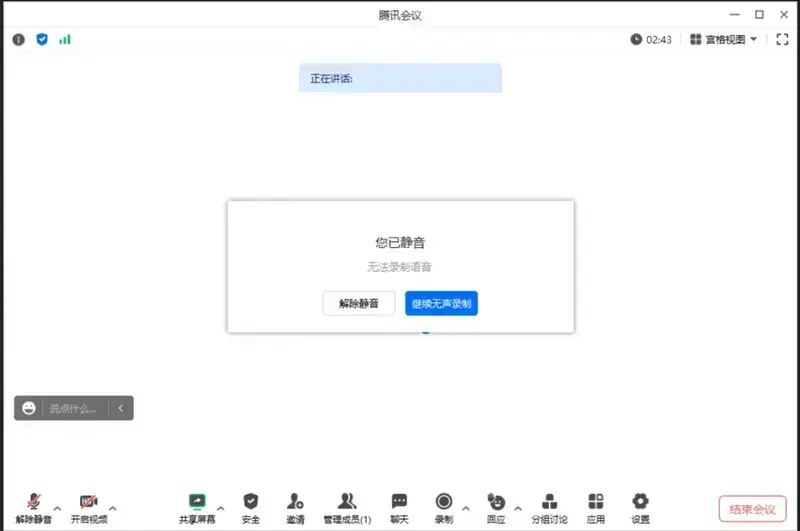
②若用户当前处于静音状态,系统会提醒用户解除静音或者保持无声录制,用户选择完成后即可开启录制。
③若用户当前处于开麦状态,录制会正常开启。
2.暂停、结束本地录制
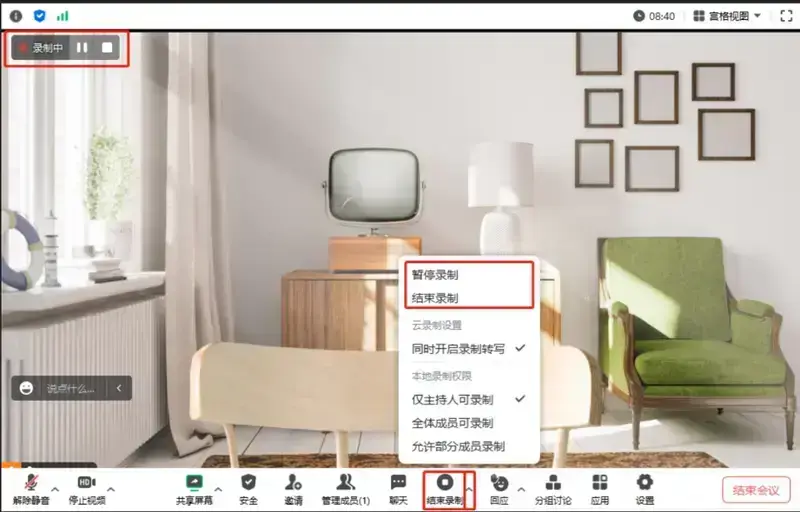
①开启录制后,底部工具栏的【录制】会变为【结束录制】。
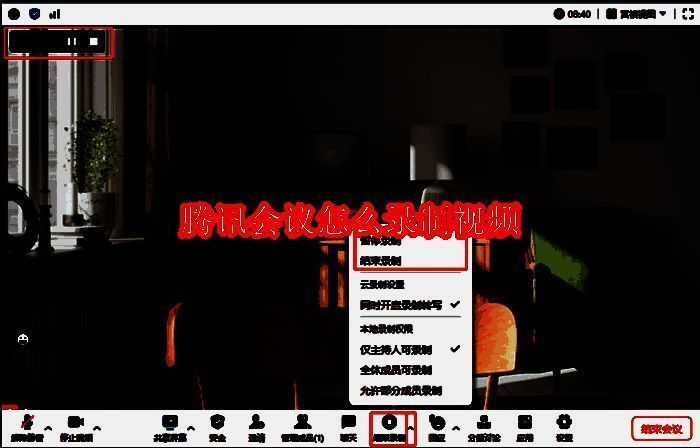
②主窗口左上角会展示录制状态,并且附有暂停录制和结束录制的控制图标。
③点击底部工具栏【结束录制】右侧的“三角”图标,在展开的菜单栏中会增加【暂停录制】和【结束录制】选项。
④当录制处于暂停状态时,【暂停】会变为【恢复录制】。
暂停录制:点击该选项可以暂停当前录制。
恢复录制:点击此选项可恢复录制状态。
结束录制:点击后结束并退出录制状态,系统会提示“会议结束时,录制文件将自动转换为MP4格式”。
⑤在成员列表中,所有成员都能看到用户的录制状态。
3.查看本地录制
①会议结束后,系统会自动将录制内容转码为MP4格式,转码完成后,会自动打开保存录制文件的文件夹,方便用户快速查看。
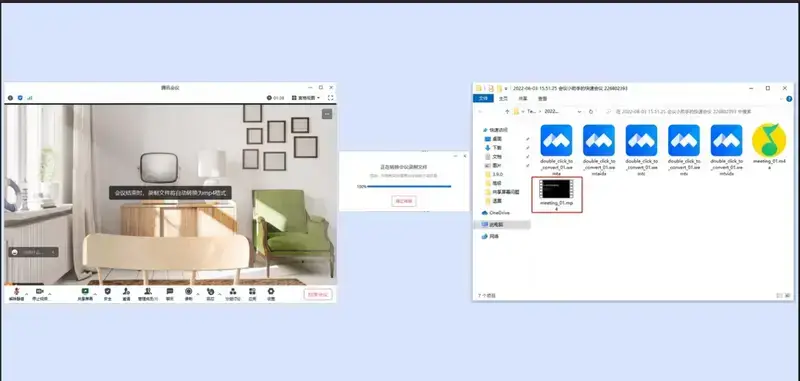
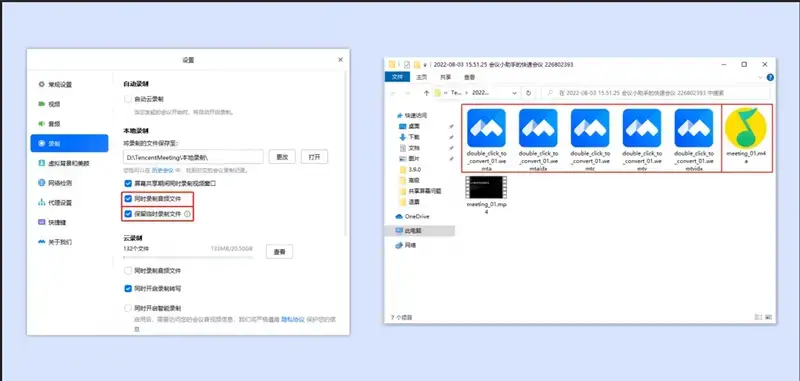
②若在开启本地录制前勾选了【同时录制音频文件】,会议结束后,录制的语音会单独形成一个音频文件,保存在文件夹中。
③若在开启本地录制前勾选了【保留临时录制文件】,会议结束后,转码前的原始录制文件(格式:wemta、wemta.idx、wemtv、wemtv.idx)会被保存下来。用户可以通过双击原始录制文件,手动进行转码。
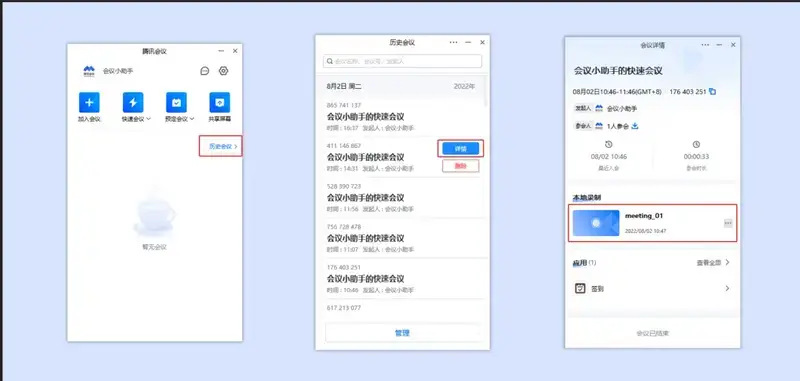
④用户也可以在客户端主界面点击【历史会议】,选中会议后点击【详情】,然后在会议详情页点击【本地录制】查看录制内容。
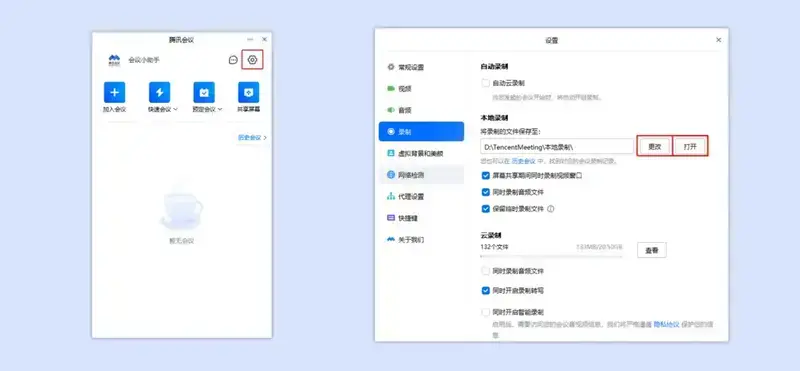
⑤用户可点击客户端主界面【设置】,选择【录制】,在本地录制 - 录制文件保存地址右侧点击【更改】来修改保存地址,修改后后续的本地录制文件都将保存到该地址中;点击【打开】就能快速访问本地录制内容。