DiskGenius软件是一款极其实用且专业全面的硬盘分区管理软件。当我们使用DiskGenius软件时,该如何调整分区大小呢?下面为大家带来详细的步骤分享,快来一起看看吧!
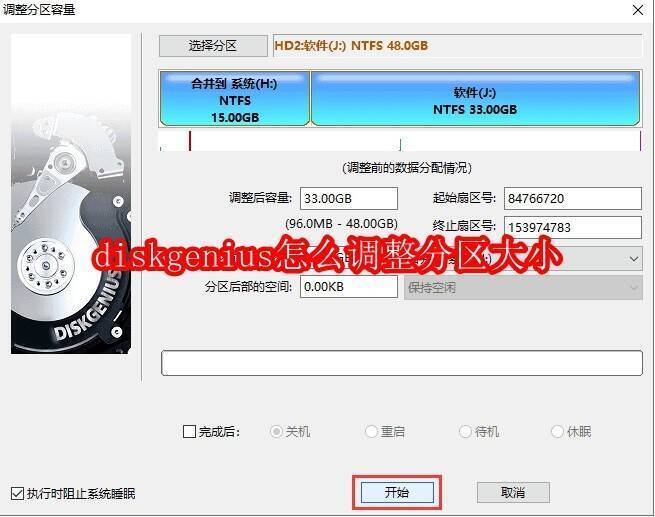
diskgenius怎么调整分区大小
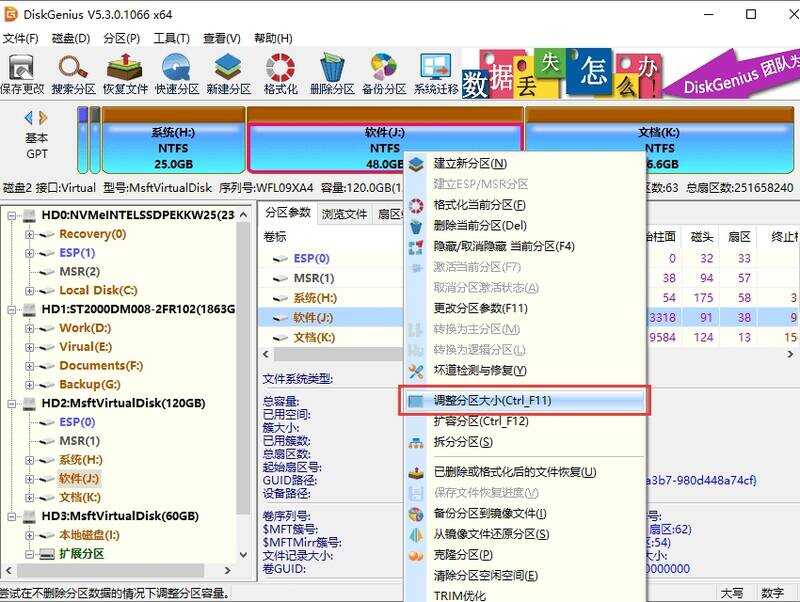
1、在DiskGenius的界面里,找到你打算调整的分区,选中该分区之后,点击上方菜单栏中的“分区”选项,接着在下拉菜单中,选择“调整分区大小”选项。
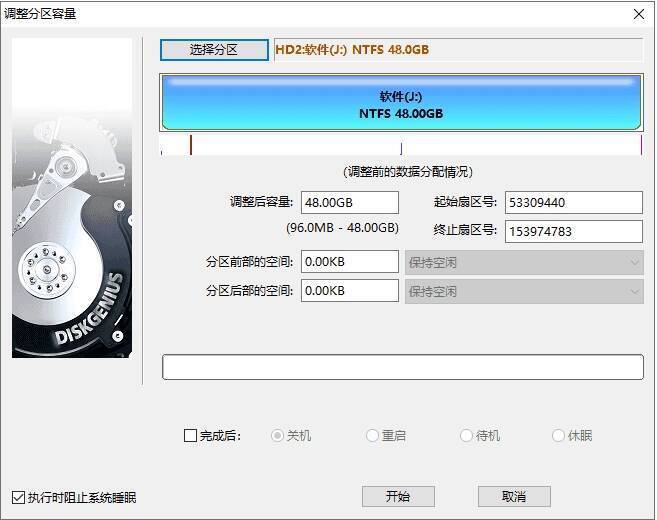
2、此时会弹出“调整分区容量”窗口,你能够在这个窗口中设置新的分区大小。既可以通过输入具体的数值来精准调整分区大小,也可以通过拖动窗口中的滑块来灵活调整。
3、设置好新的分区大小后,要仔细检查一遍,确保设置无误。点击窗口下方的“开始”按钮,DiskGenius会弹出一个提示窗口,该窗口会显示本次无损分区调整的操作步骤以及一些需要注意的事项。认真阅读提示窗口中的内容,确认无误后,点击“是”按钮开始进行分区大小的调整。
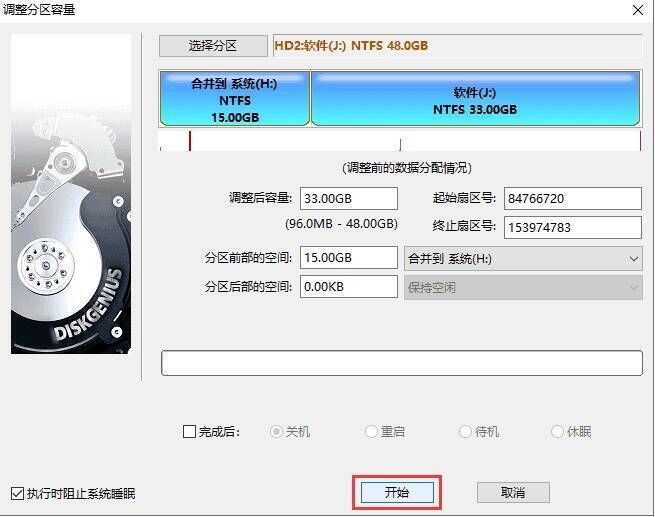
4、DiskGenius会开始执行分区调整操作,这时你只需耐心等待软件完成操作即可。


























