MuMu模拟器是一款专门面向手游玩家打造的多开模拟手游软件,它拥有超大屏幕,玩家能够自由畅玩各类手机游戏。然而,部分玩家对MuMu模拟器设置分辨率的方法还不太了解。接下来,就为大家详细介绍MuMu模拟器设置分辨率的具体方法,感兴趣的小伙伴们快来看看吧!
mumu模拟器设置分辨率的方法
第一步
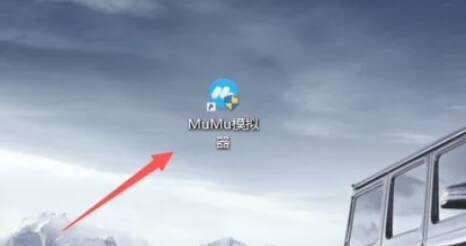
在MuMu模拟器的右上角或者界面的某个位置(由于版本不同,具体位置可能会有所差异),找到并点击菜单按钮,该按钮通常是三条横线或者类似的图标。
第二步
在弹出的菜单选项中,找到并点击“设置中心”选项,这是进入MuMu模拟器核心设置界面的重要步骤。
第三步
在设置中心的窗口里,找到并点击左侧栏中的“界面设置”选项。不过,有些版本的MuMu模拟器可能会把分辨率设置放在“显示设置”中,所以要是找不到“界面设置”,也可以尝试查找“显示设置”。
第四步
在“界面设置”或者“显示设置”界面中,找到“分辨率设置”一栏。勾选其中的“自定义”选项,然后手动输入或者调整分辨率数值。你可以根据自身的需求和喜好,设置一个合适的分辨率。
第五步
完成分辨率设置之后,一定要点击界面下方的“保存”或者“应用”按钮,这样才能确保你的设置生效。

第六步
在某些情况下,你可能需要重启模拟器才能让分辨率设置完全生效。所以,在点击保存按钮之后,关闭并重新打开MuMu模拟器,以此确保设置已经生效。