不少玩家在使用 MuMu 模拟器软件时,会遇到显卡冲突的问题,却不知该如何操作解决。接下来,就为大家详细介绍一下 MuMu 模拟器解决显卡冲突的方法,赶紧一起来看看吧!
mumu 模拟器怎么解决显卡冲突
第一步
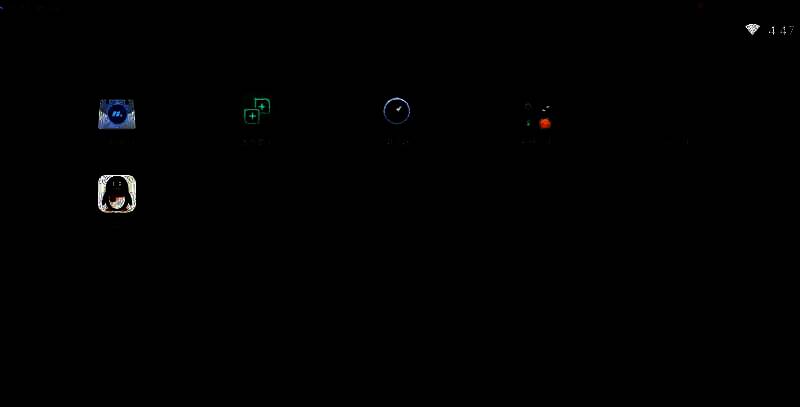
要保证 MuMu 手游模拟器已经成功安装在你的电脑上,并且能够正常运行。
第二步
在 MuMu 手游模拟器的右上角或者其他合适的位置,找到菜单栏并点击。

第三步
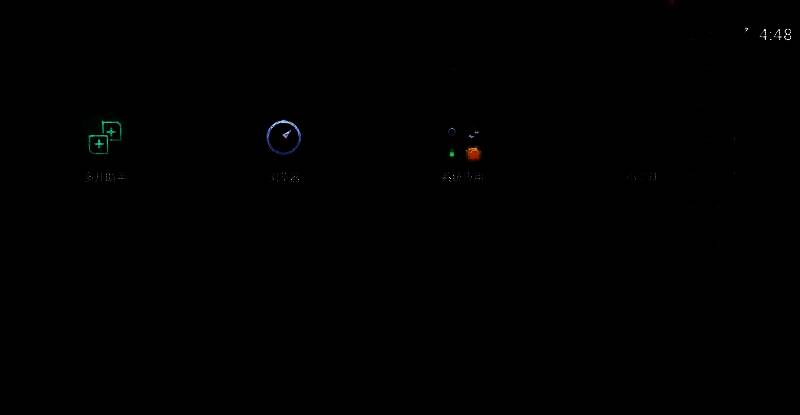
在菜单栏里,选择“设置中心”选项并点击,从而进入模拟器的设置界面。
第四步
在设置中心界面中,找到“高级设置”选项并点击,进入高级设置界面。

第五步
在高级设置界面,你会看到有一个关于显卡渲染模式的选项。把渲染模式从默认模式切换成“兼容模式”,这可是解决显卡冲突的关键步骤。

第六步
完成上述设置之后,点击界面下方的“保存并关闭”按钮,让设置生效并退出设置界面。