秀米编辑器作为一款功能强大的在线编辑工具,为用户提供了多样化的编辑模式。不过,部分用户在使用该软件时,对如何添加图片存在疑惑。下面将为大家详细介绍具体的操作方法,快来一起看看吧!
秀米怎么添加图片
第一步
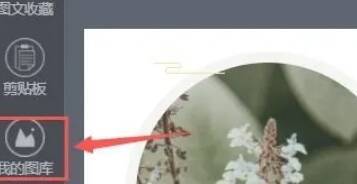
打开秀米编辑器,在其左侧边栏中找到“我的图库”并点击。
第二步
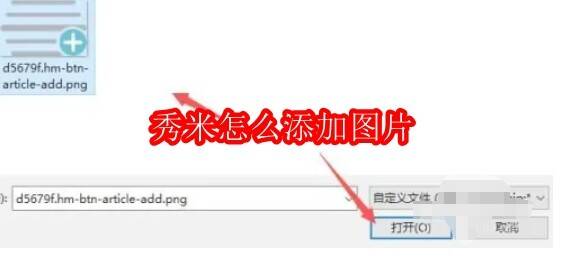
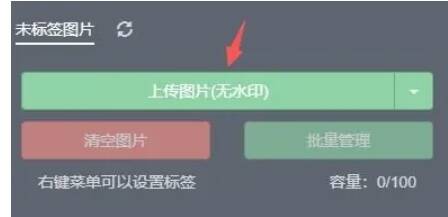
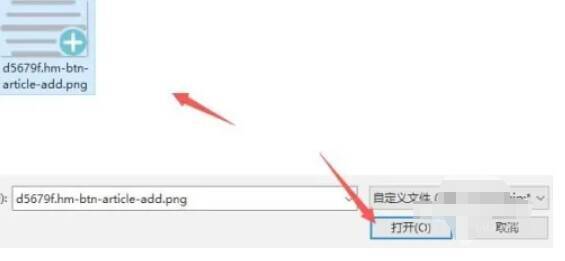
进入图库页面后,点击“上传图片”按钮。此时会弹出文件选择框,您可以在本地文件夹中浏览,找到想要上传的图片后,点击“打开”即可。
第三步
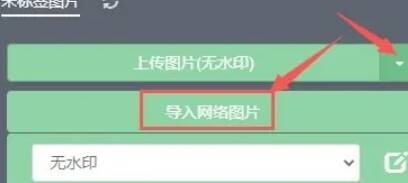
秀米编辑器除了支持上传本地图片,还支持导入网络图片。您只需点击“上传图片”右边的箭头,选择“导入网络图片”。在弹出的输入框中,输入图片的网络链接,然后点击“添加”。
第四步
图片上传完成后,您可以在“我的图库”下方的列表中看到所有已上传的图片。
第五步
若要将图片插入到文章中,只需用鼠标点击想要插入的图片。图片会自动插入到当前编辑文章中,插入位置为光标所在处或选中的文本框内。

第六步
插入图片后,若需要调整其大小和比例,可单击已插入的图片。您可以通过拖动图片的边角或边缘来改变图片尺寸,也可以在图片上方的工具栏中选择“调整”选项,然后输入具体的宽度和高度值进行精准调整。

以上就是为您整理的秀米添加图片的详细方法,希望能对您有所帮助!