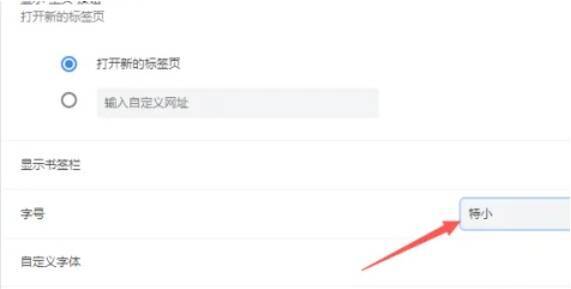
谷歌浏览器为用户提供了极为丰富的搜索功能,其界面设计简洁大方。部分小伙伴在使用这款软件时,可能会有修改字号大小的需求,那么具体该如何操作呢?下面为大家带来详细介绍,感兴趣的小伙伴快来一探究竟吧!

谷歌浏览器修改字号大小方法
第一步
在谷歌浏览器的右上角,你会发现一个由三个点构成的图标,这便是浏览器的“更多操作”按钮。点击该按钮,会弹出一个下拉菜单。

第二步
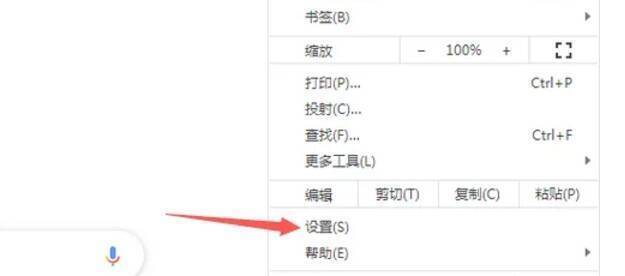
在弹出的下拉菜单中,找到并点击“设置”选项,点击后将打开谷歌浏览器的设置页面。
第三步
在打开的设置页面左侧,找到并点击“外观”选项,点击后会展开与外观相关的一系列设置选项。
第四步
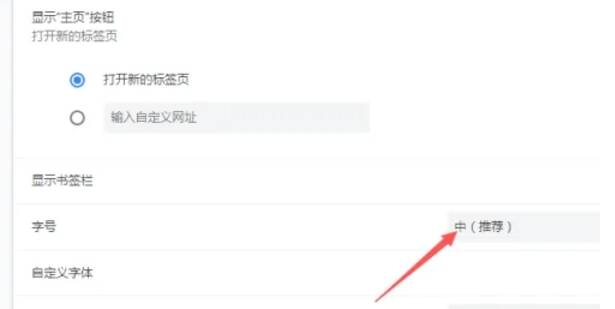
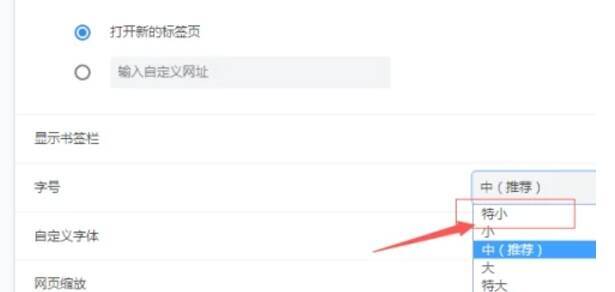
在外观设置区域内,找到“字号”选项。点击该选项,会弹出一个下拉菜单,菜单中包含了“默认”“小”“中”“大”“特大”等多种字号选项。你可以根据自己的需求选择合适的字号大小,比如“特小”。
第五步
完成字号大小的选择后,浏览器会自动保存你的设置。此时,你可以刷新当前页面或者重新打开一个网页,这样就能查看新的字体大小效果了。