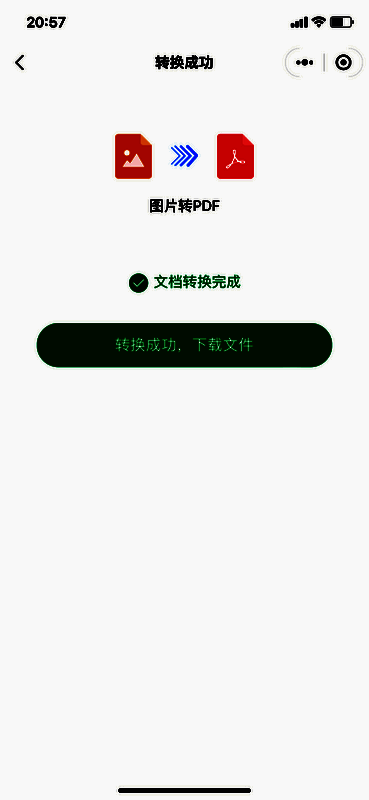
在办公过程中,我们常常会遇到需要把图片转换成PDF格式的情况,但很多用户却不知道该如何操作。别担心,这里为大家详细介绍九种图片转PDF的方法,一定能帮到你!
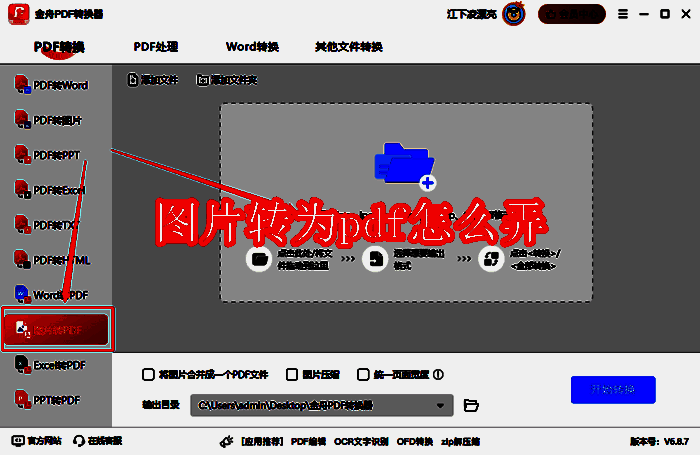
图片转为pdf怎么弄
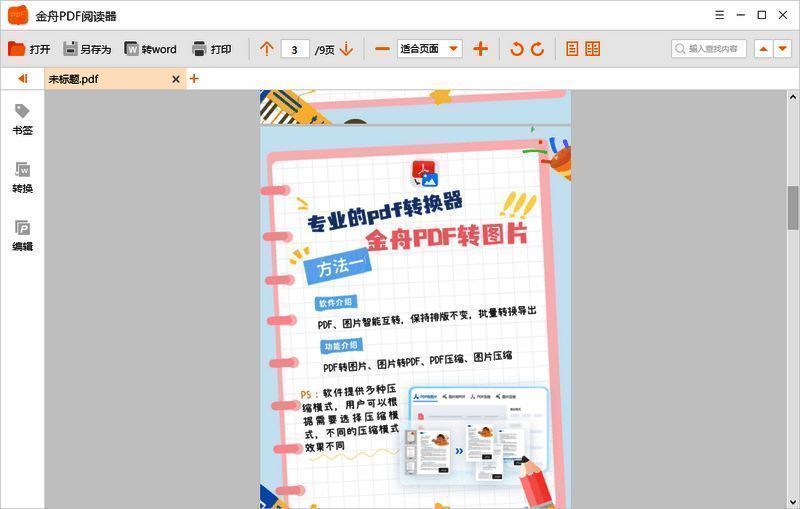
第一款:使用专业的pdf转换器
软件名称:金舟PDF转换器
适用场景/人群:适合需要对大量文件进行格式转换操作的用户,该软件具备多种文件格式转换功能。
使用这款软件将图片转为PDF的步骤十分简单,只需导入文件就能完成转换,而且整个转换过程耗时很短。具体操作如下:
Step1、打开软件,点击选择「图片转PDF」功能,接着将需要转换的图片批量添加到软件中。
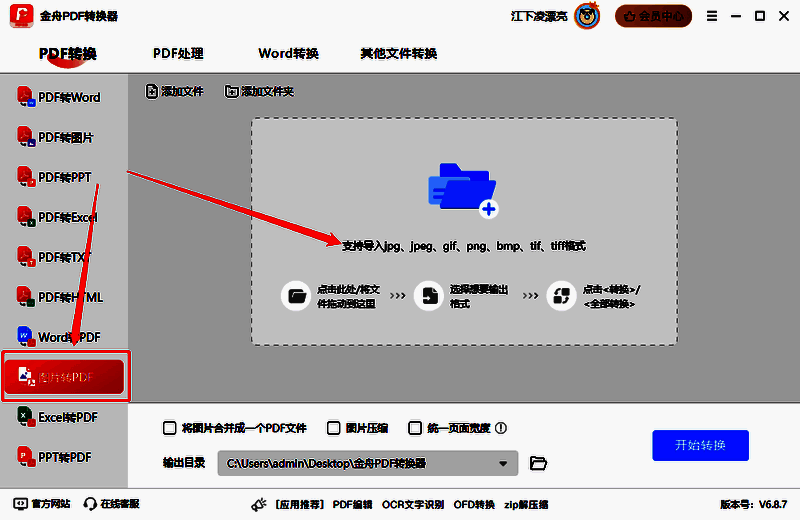
Step2、在软件下方的设置中,软件支持把所有图片合并转为一个PDF文件,设置好后点击「开始转换」即可。
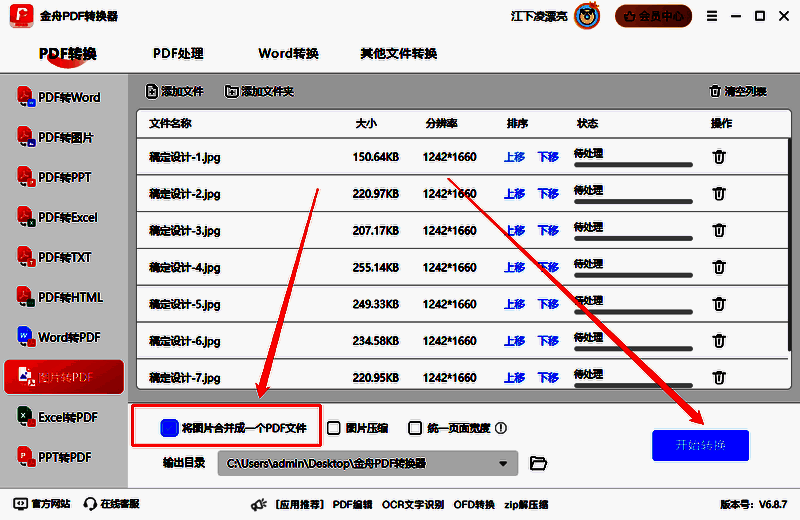
Step3、转换完成后,打开生成的PDF文件查看,你会发现刚刚添加的图片已成功转为PDF文件。
第二款:使用专业的pdf编辑工具
软件名称:金舟PDF编辑器
适用场景/人群:适用于需要创建、编辑PDF文件的用户。
金舟PDF编辑器不仅可以创建和编辑PDF文件,还支持将大量图片文件合并成一个PDF文件进行编辑与保存。图片转为PDF的具体操作如下:
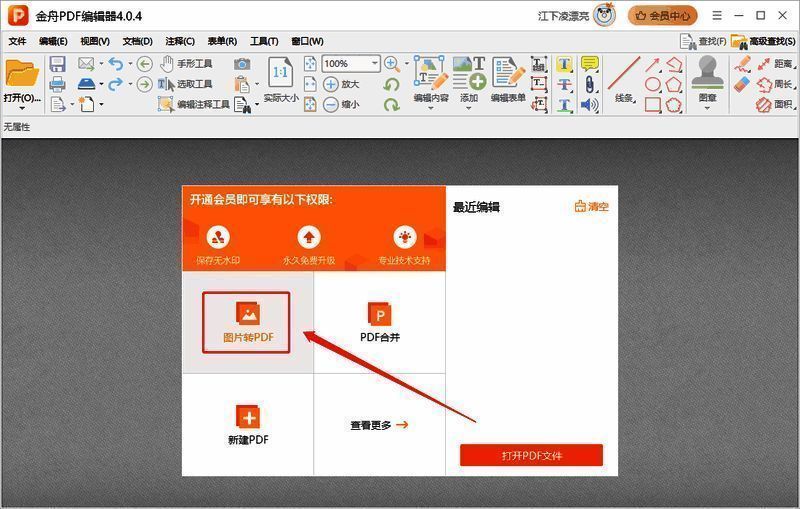
Step1、在电脑上运行PDF编辑器,点击选择「图片转PDF」功能。
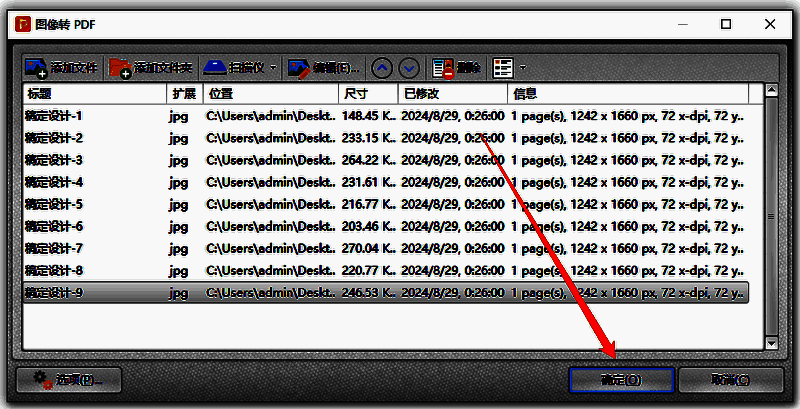
Step2、点击添加文件按钮,将图片文件上传进来,然后点击「确定」。
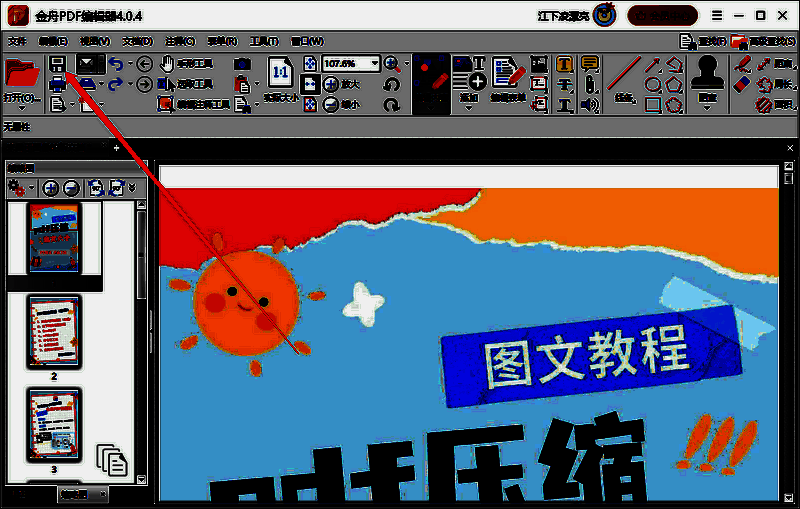
Step3、此时,PDF文件已创建完成,点击「保存」即可。
第三款:使用修改后缀名方法
软件名称:金舟批量重命名软件
适用场景/人群:适合需要对图片、PDF文件进行简单处理的用户。
修改文件的后缀名也能达到转换格式的效果,但这种方法仅适用于一些简单的文档,对于过于复杂的文件直接修改后缀名可能会导致文件不可用。不过,使用金舟批量重命名软件可以将图片转为PDF文件,具体操作如下:
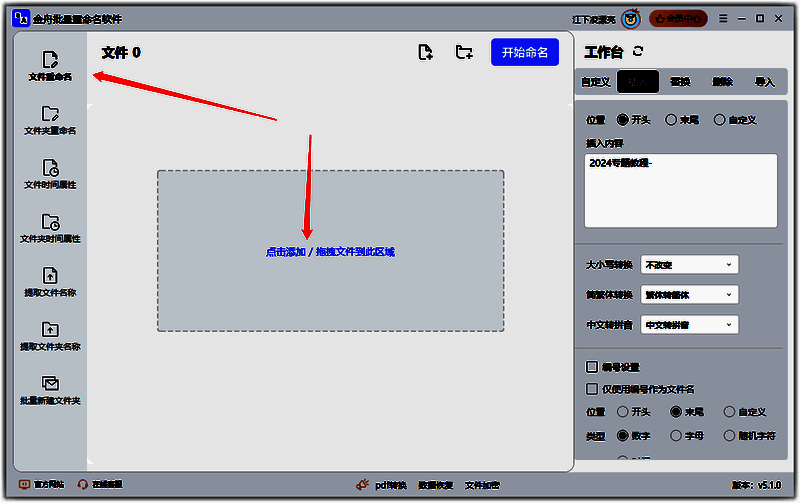
Step1、运行重命名软件,点击选择「文件重命名」,然后直接将图片文件批量上传到软件中。
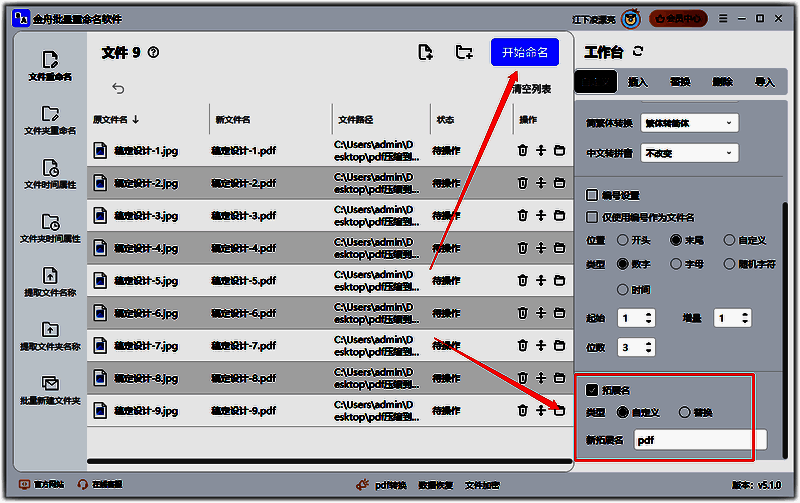
Step2、在右侧工作台中,启用「拓展名」功能,然后输入新的拓展名为“pdf”,最后点击「开始命名」。
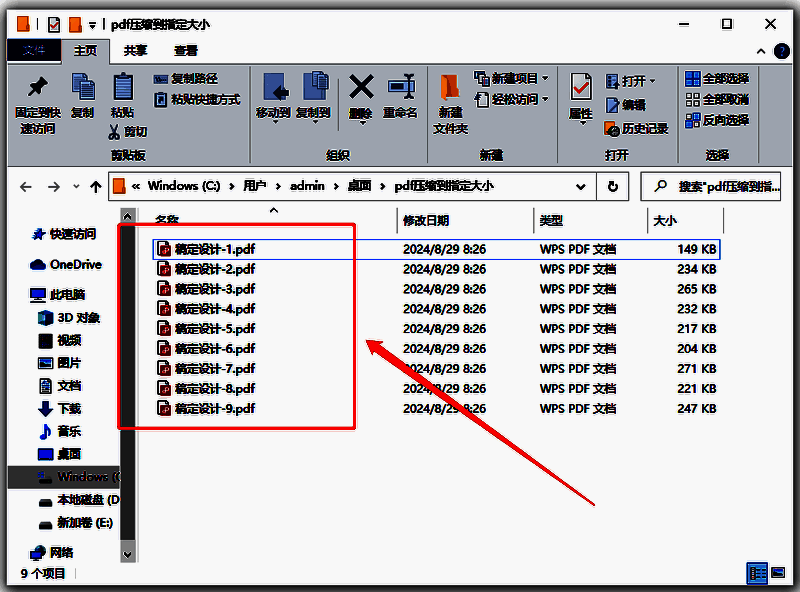
Step3、命名完成后,打开文件所在位置,你会发现图片已成功转换为PDF文件。
第四款:使用图片转pdf在线方法
软件名称:Zamzar
适用场景/人群:对于电脑无法安装软件的用户,打开浏览器即可使用。
许多在线网站都提供了图片转PDF的功能,用户只需将图片文件上传到网站中,然后选择导出格式就能实现转换,转换后的文件需要单独下载到电脑上。具体操作如下:
Step1、打开Zamzar在线转换工具,点击上传图片文件,然后选择导出格式为PDF。
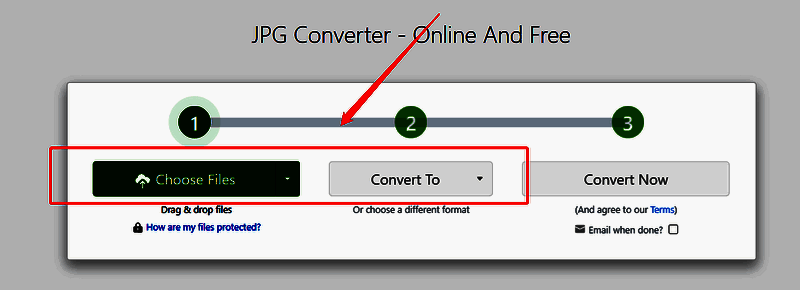
Step2、设置完成后,直接点击开始转换。
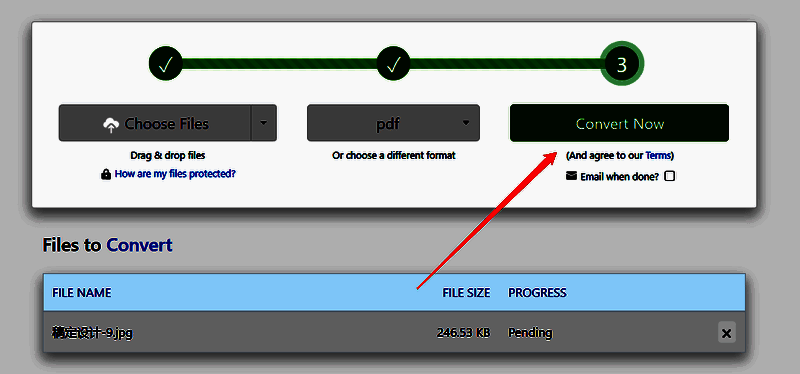
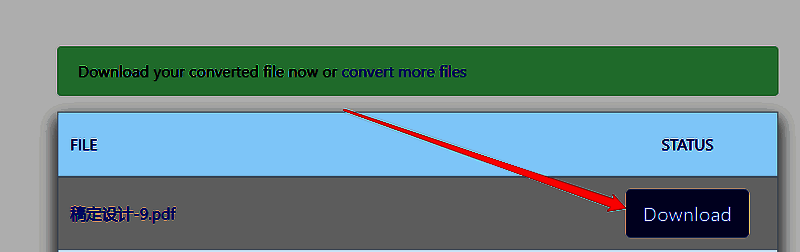
Step3、转换成功后,点击下载,将转成的PDF文件下载到电脑本地。
第五款:使用在线图片转pdf功能
软件名称:Convertio
适用场景/人群:适合不想安装任何电脑软件的用户。
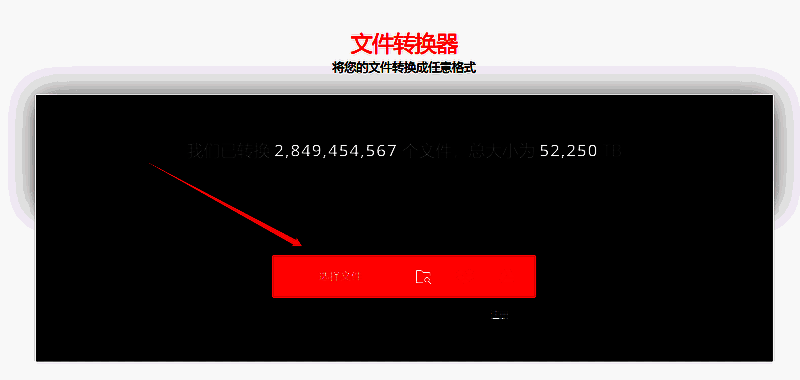
在线转换工具有很多,Convertio就是其中之一。它提供了多种文件格式转换功能,包括PDF转图片、PDF转Word等。若想将图片转换成PDF文件,只需上传图片文件,然后选择导出格式为PDF,最后将生成的PDF文件下载到电脑上即可。
第六款:使用图片在线转pdf工具
软件名称:PDF4me
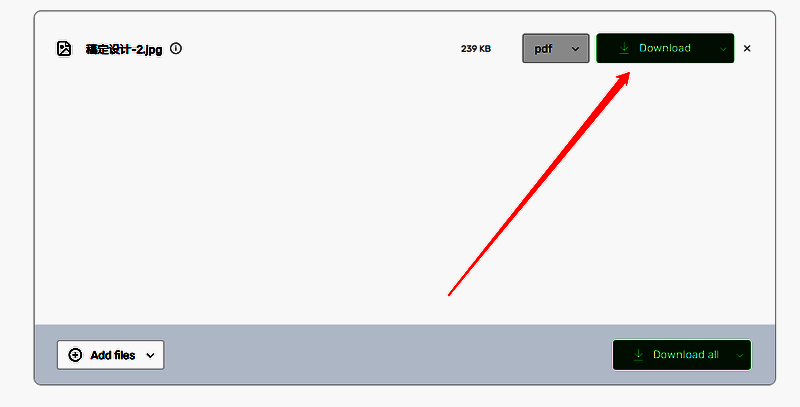
该在线网站支持很多与PDF文件相关的操作,例如:多个PDF文件合并、PDF分割成多个、PDF压缩、图片转PDF、PDF转图像等功能。图片转换成PDF文件的具体操作如下:
Step1、将电脑上需要转换的图片文件上传到网站中。
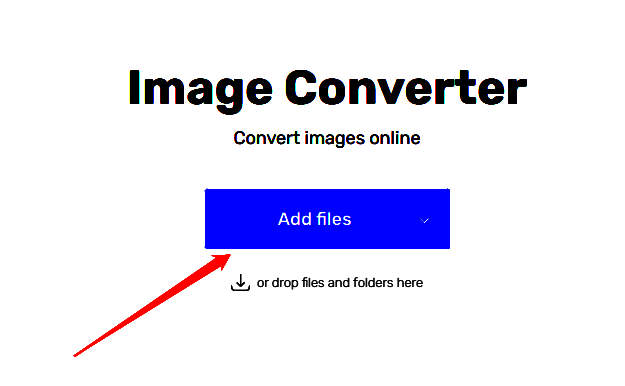
Step2、选择导出格式为PDF,然后点击“开始转换”。
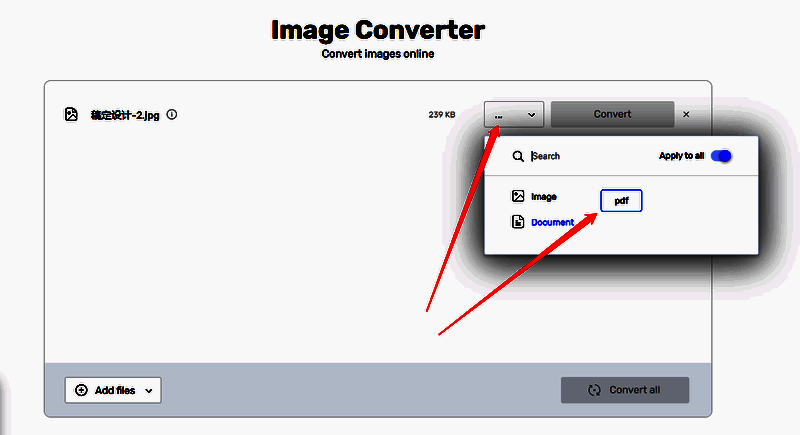
Step3、图片转为PDF格式后,直接将PDF文件下载到电脑即可。
第七款:使用图片编辑工具
软件名称:Photoshop
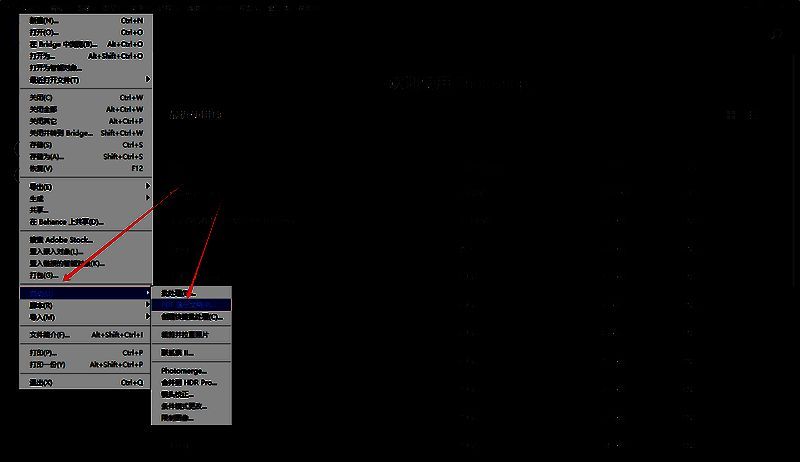
图片编辑工具Photoshop也可以将图片转换成PDF文件,不过部分小伙伴可能不知道该功能在哪里。这里为大家整理了具体的操作步骤:
Step1、在电脑上运行PS软件,依次点击「文件」-「自动」-「PDF演示文稿」。
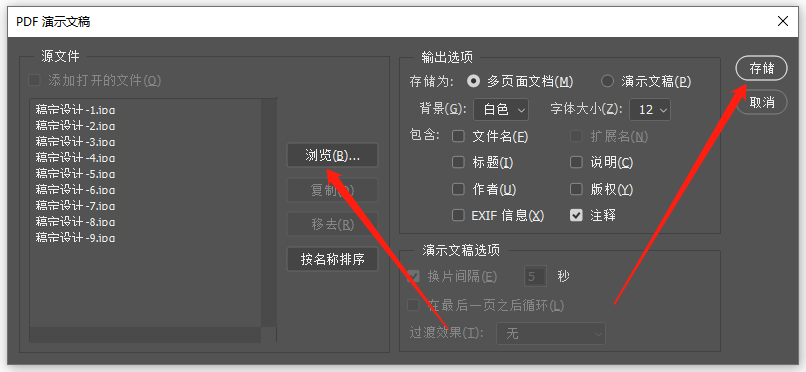
Step2、在弹出的窗口中,点击「浏览」导入图片文件,最后点击「存储」。
Step3、将生成的PDF文件保存到电脑后打开预览,你会发现刚刚添加的图片已成功转为PDF文件。
第八款:使用图片转pdf工具
软件名称:金舟PDF转图片
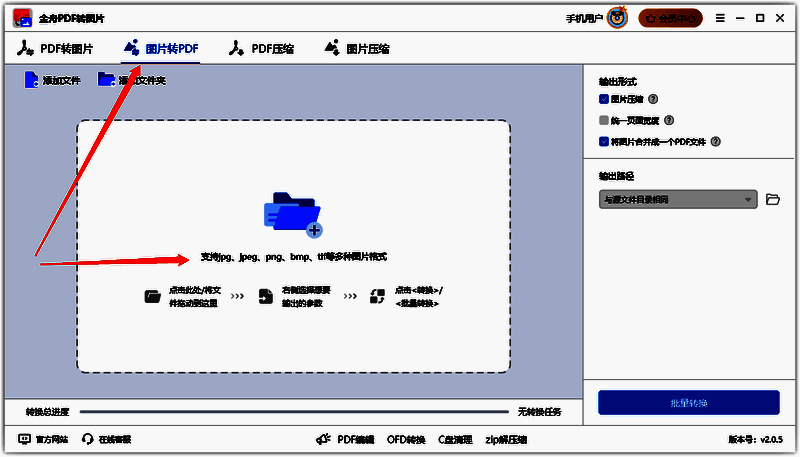
作为专门实现图片、PDF格式互转的软件,这款电脑软件操作简单,界面一目了然,一共提供了四大功能,包括图片、PDF格式互转,以及图片和PDF文件的压缩。图片批量转PDF的操作如下:
Step1、在电脑上运行该软件,点击选择「图片转PDF」,再将图片批量上传进来。
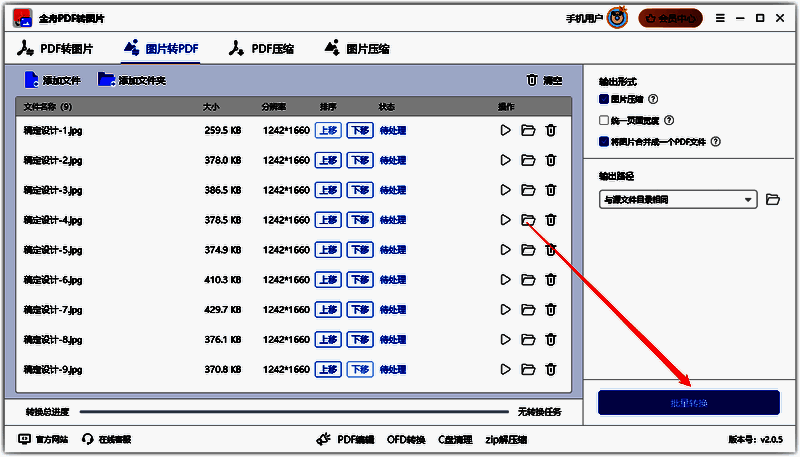
Step2、点击「批量转换」,稍等片刻。
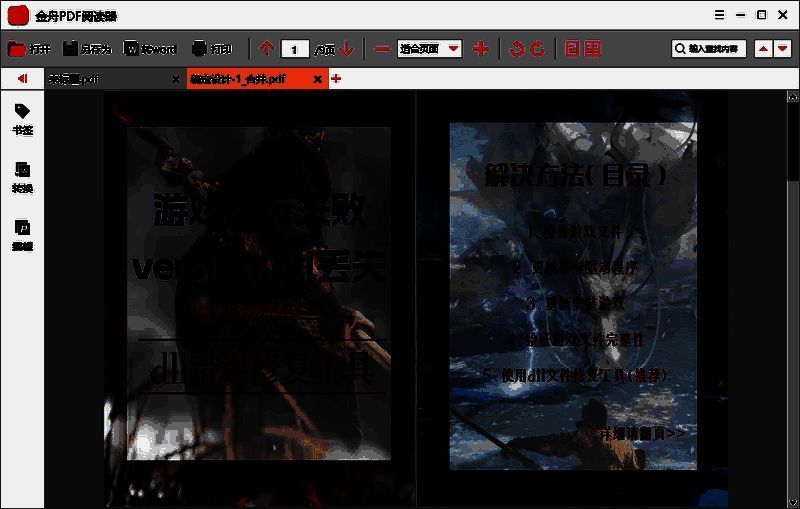
Step3、转换完成后,使用PDF阅读器打开查看,就能看到转换出来的PDF文件。
第九款:使用手机端图片转pdf软件
软件名称:JPG转pdf
适用场景/人群:适合需要使用手机进行图片转PDF的用户。
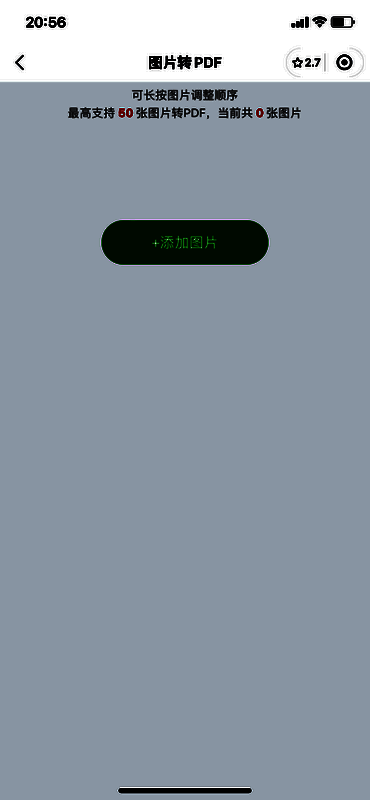
如果想在手机端进行格式转换,可以直接在应用商城搜索,或者在小程序上搜索“图片转PDF”就能找到对应的转换工具。以JPG转PDF为例,具体操作如下:
Step1、点击添加图片,将手机上的照片上传进来。
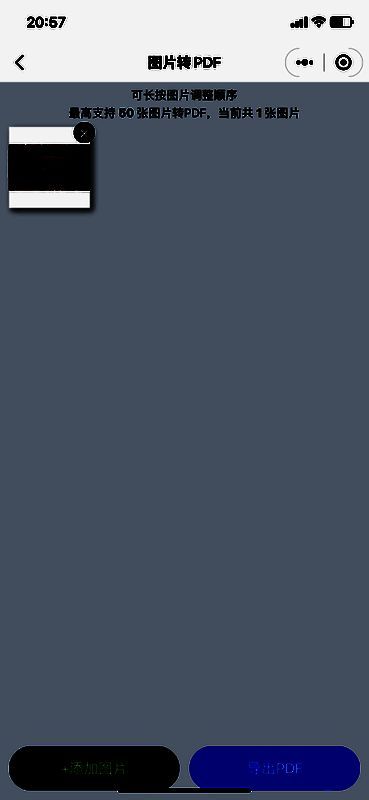
Step2、上传完成后,点击“导出PDF”。
Step3、导出完成后,点击下载文件就可以了。