魔影工厂堪称一款极为全能的格式转换工具,不少用户在使用该软件时,有压缩视频大小的需求,却不清楚具体的操作方法。下面就为大家详细介绍魔影工厂压缩视频大小的具体步骤,有兴趣的小伙伴快来一探究竟吧!

魔影工厂怎么压缩视频
步骤一:添加视频文件
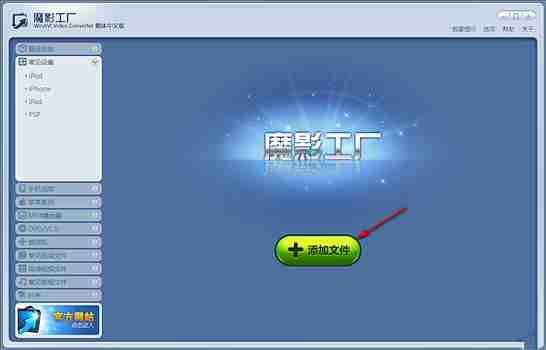
先打开魔影工厂软件,接着点击“添加文件”按钮,从中选择你想要压缩的视频文件,选好后点击“打开”。
点击下载“嗨格式压缩大师”;
步骤二:选择输出格式及高级设置
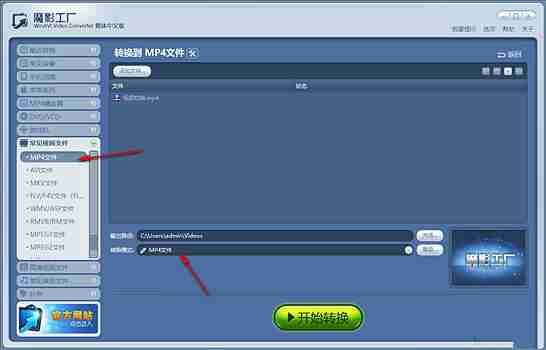
选择“转换模式”,在“常见视频文件”里挑选“MP4文件”(当然,你也可以根据自身需求选择其他格式),之后点击“高级”按钮,进入高级设置页面。
步骤三:自定义输出文件大小
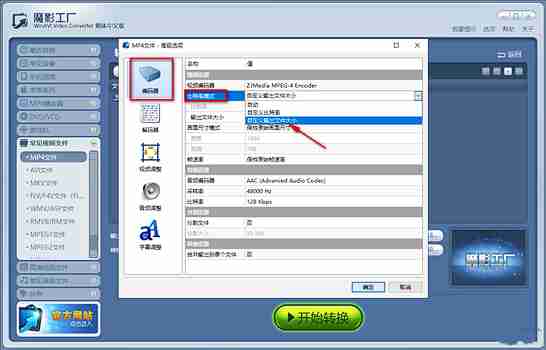
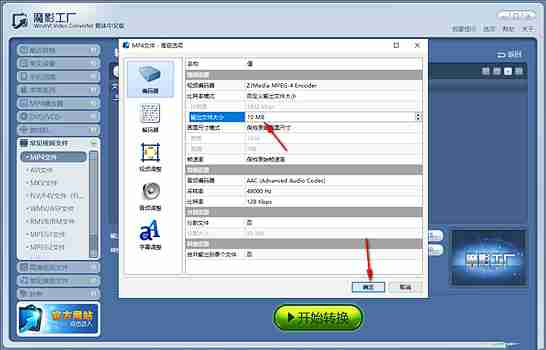
进入高级设置页面后,找到“编码器”,选择“比特率模式”,再选择“自定义输出文件大小”。在“输出文件大小”输入框中,输入你期望的视频文件大小(需要注意的是,输入的数值越小,文件就越小,但视频画质可能会受到一定影响而有所降低)。最后点击“确定”按钮保存设置。
步骤四:开始转换并验证
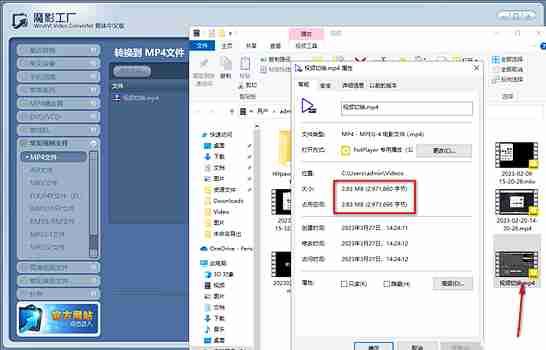
点击“开始转换”按钮,软件便会开始压缩视频。转换完成后,你可以找到输出文件,右键点击该文件并选择“属性”,从而查看压缩后的视频文件大小。
按照以上步骤操作,你就能轻松使用魔影工厂来压缩视频文件大小啦!你可以根据自身需求灵活调整输出文件大小,在文件大小和视频质量之间找到最适合自己的平衡点。