MySQL作为一款极为出色的关系型数据库管理系统,深受广大用户的青睐。然而,部分用户在使用MySQL时,对如何修改密码感到困惑。接下来,将为大家详细介绍MySQL修改密码的具体方法,有此需求的小伙伴不妨一同了解。

mysql修改密码方法
第一步
首先,你需要打开MySQL的命令行界面(也被称作MySQL Console或MySQL Shell)。一般而言,在命令行或者终端中输入mysql命令,然后按下回车键就能实现这一操作。

第二步
倘若你使用的是Windows系统,并且MySQL已经正确安装和配置,那么你可能需要先找到MySQL的安装目录,或者借助系统环境变量来使用mysql命令。

第三步
进入MySQL命令行界面后,你要输入MySQL的用户名和密码进行登录。不过,此时只需输入用户名(通常为root),然后按下回车键即可。
第四步
成功登录后,你会看到MySQL的提示符(通常显示为mysql>)。在这个界面,你可以输入SQL命令来修改密码。使用以下命令:SET PASSWORD FOR '用户名'@'localhost' = PASSWORD('新密码');
第五步
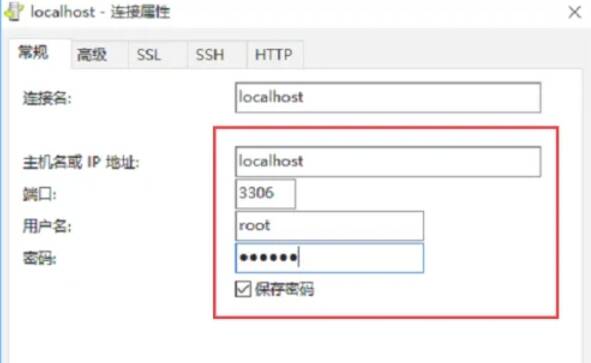
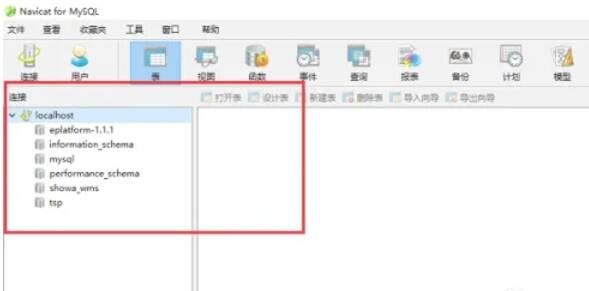
为了确认密码是否修改成功,你可以使用MySQL客户端工具(如Navicat)或者其他数据库管理工具,尝试用新密码连接到MySQL服务器。
第六步
打开Navicat,选择“新建连接”或者类似选项。输入数据库类型(MySQL)、主机名(通常是localhost或127.0.0.1)、端口号(默认是3306)、用户名以及新密码。接着点击“测试连接”或者类似按钮来验证凭据。如果连接成功,那就表明你已经成功修改了MySQL密码。