Zoom视频会议软件堪称一款极为实用的工具,不少用户在借助该软件开展视频会议时,有延长会议时间的需求,却不知具体如何操作。接下来,就为大家奉上详细的操作介绍,感兴趣的小伙伴们赶紧一同了解一下吧!

zoom视频会议怎么延长会议
方法一:重启会议。当会议时长达到40分钟的限制后,稍微等待一会儿(大约10分钟),便能够重新开启一个全新的会议,而且重启的次数没有限制。
方法二:主持人重新加入会议。在会议临近40分钟结束的时候,主持人可以先退出会议,接着使用相同的会议链接再次加入会议,以此来延续会议的时间。不过,此方法仅适用于Windows和Mac桌面客户端。
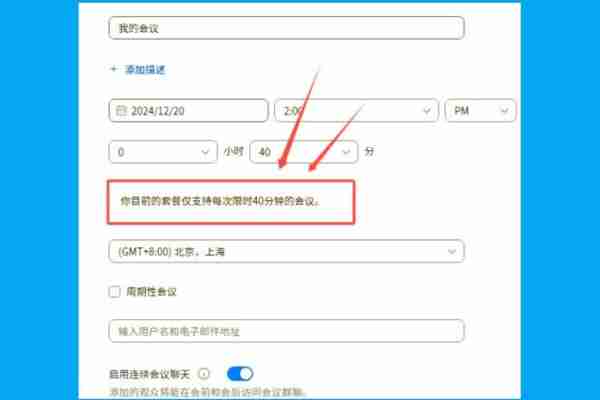
方法三:升级至专业版。若想拥有更灵活的会议体验,您可以考虑将Zoom升级到专业版。专业版不仅取消了会议时长的限制,还支持更多的参与者(最多可达100人)。
要想实现高效会议,事前规划是关键。在会议开始之前,制定详尽的议程和明确的目标,能够避免会议变得冗长,提升会议效率,确保参会者都能有积极的参会体验。