在Excel软件里,不少小伙伴对如何调整表格大小还不太清楚。下面为大家详细分享Excel表格调整大小的具体步骤,赶紧来看看吧!

方法一:手动调整行高
选定目标行:若要选择单行,点击行号即可;若想选择多行,可以按住Ctrl键进行选择;若需选择连续多行,拖动鼠标操作就行。
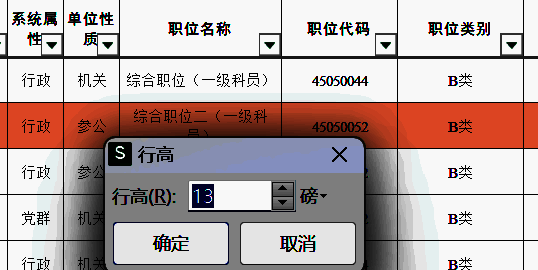
开启行高设置:右键点击已选中的行号区域,然后选择“行高”。 (快捷键:选中行后,按Alt + H + O + H)
输入行高数值:在弹出的对话框中输入你所需要的行高数值,接着点击“确定”。
方法二:手动调整列宽
选定目标列:点击列字母能选中单列;若按住Ctrl键,则可选择多列;拖动鼠标能选择连续多列。
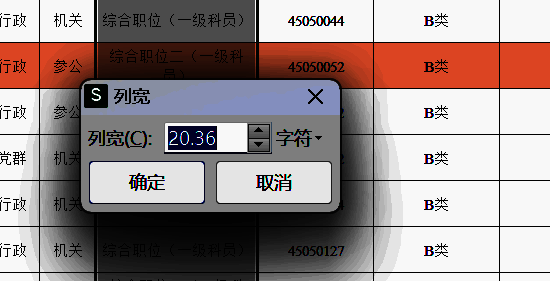
开启列宽设置:右键点击已选中的列字母区域,选择“列宽”。 (快捷键:选中列后,按Alt + H + O + W)
输入列宽数值:在弹出的对话框中输入所需的列宽数值,然后点击“确定”。
方法三:自动调整尺寸
选择目标区域:若要选择整张表格,点击左上角的全选按钮即可;也可以选择特定的行或列。
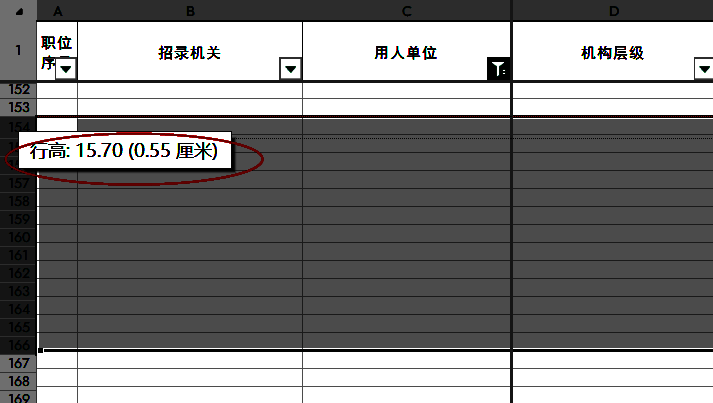
执行自动调整:双击选中行号的下边界,可自动调整行高;双击选中列字母的右边界,能自动调整列宽。
通过上述方法,你就能轻松调整Excel表格的行高和列宽,让表格更便于阅读和理解。