WPS软件堪称当下市面上最为热门的文档编辑工具,它为各位小伙伴提供了极为全面的功能,涵盖文档编辑、PPT制作、表格制作等诸多方面。不过,很多用户对于WPS如何在左侧显示目录这一操作还不太了解。接下来,我们就为大家详细介绍一下,赶紧一起来看看吧!

WPS怎么显示目录在左侧
第一步:启动WPS文字程序,进入WPS文字程序主界面后,你会发现此时左侧的目录树处于隐藏状态。

第二步:在WPS程序主界面的上方菜单栏中,找到并点击“视图”选项。
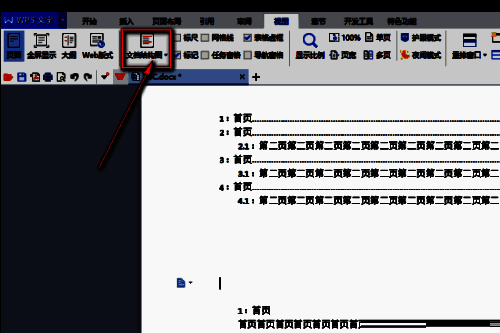
第三步:在“视图”选项展开的下拉菜单里,选择“文档结构图”选项,接着取消“隐藏”前面的勾选,然后点击打开。

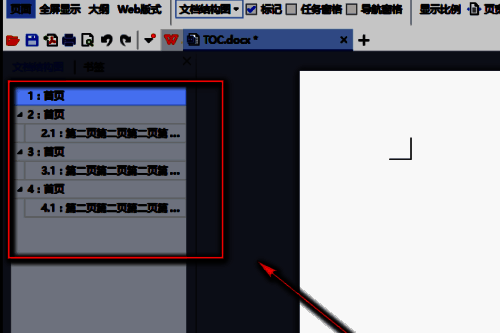
第四步:操作完成后,你就能在WPS程序主界面的左侧看到显示出来的目录树了。
以上就是关于WPS怎么显示目录在左侧的全部内容,希望能对大家有所帮助。