DirectX修复工具是一款十分实用的修复软件,它为用户提供了丰富多样的修复功能。有些用户在使用DirectX修复工具时,会遇到文件被占用的提示,那么该如何解决这一情况呢?下面为大家详细介绍DirectX修复工具文件被占用的恢复方法,一起来了解一下吧!
directx修复工具文件被占用怎么恢复
1、很多人在尝试运行或者安装DirectX时,偶尔会出现“DirectX文件被占用”的错误提示。
2、出现这种情况的主要原因较为多样,并且和我们日常的使用过程密切相关,具体如下。
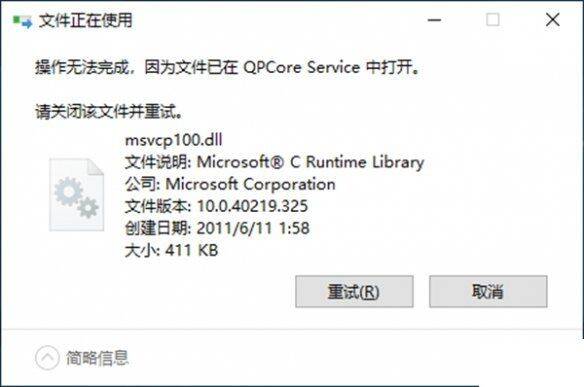
其他程序占用DirectX文件:可能存在其他正在运行的程序使用了DirectX文件,比如某些游戏或者图形软件。遇到这种情况,我们可以尝试关闭其他程序,然后再次运行或安装DirectX。
被恶意软件或病毒阻止:部分恶意软件或病毒可能会阻碍DirectX文件的访问,进而导致文件被占用。此时,我们应当运行杀毒软件对系统进行全面扫描,以清除可能存在的恶意软件。
操作系统或硬件问题:有时候,操作系统或硬件方面的问题可能会致使DirectX文件被占用,这时我们可以尝试重启计算机来解决问题。
directx文件被占用解决方法
方法一:结束相关进程。按下Ctrl + Shift + Esc组合键打开任务管理器,在“进程”选项卡中查找可能占用文件的进程,并果断将其结束。例如,如果发现某个游戏进程正在占用相关文件,就可以关闭该进程。
方法二:重启电脑。这一简单直接的操作有时能神奇地解决问题。因为重启会关闭所有正在运行的程序和进程,从而释放被占用的文件。
方法三:在安全模式下进行修复。重启电脑,在启动过程中连续按F8键(不同电脑可能按键不同),选择“安全模式”。在安全模式下,系统只加载最基本的系统服务和驱动程序,大大降低了其他程序占用文件的可能性。
方法四:检查病毒或恶意软件。使用可靠的杀毒软件进行全面扫描,清除可能干扰修复的恶意程序。
方法五:检查后台服务。按下Win + R键,输入“services.msc”并回车,查看与图形、多媒体相关的服务,暂时停止可能产生影响的服务。