你是否想知道如何设置 Edge 浏览器,使其在启动时自动打开上次未关闭的页面呢?其实,Edge 浏览器默认并未开启这一功能,需要手动进行设置。下面,我们就为大家详细整理了 Edge 浏览器启动时自动打开上次未关闭页面的设置教程,一起来看看吧。

Edge 浏览器启动时自动打开上次未关闭页面怎么设置
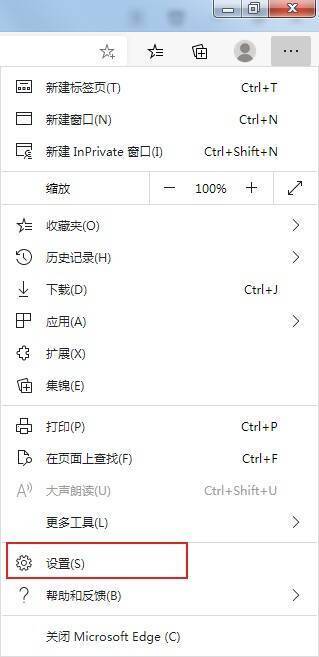
1、双击打开 Edge 浏览器,点击浏览器右上角的三个点“...”按钮。

2、在弹出的选项列表中,选择“设置”选项。
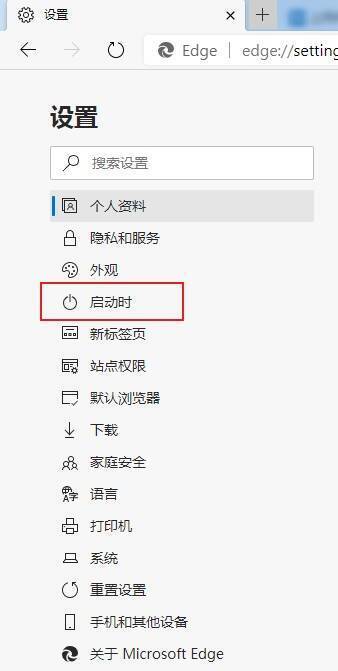
3、在打开的窗口界面里,点击左侧菜单栏中的“启动时”选项。
4、在右侧内容中,找到“从上次中断的地方继续”选项,将其勾选上即可完成设置。