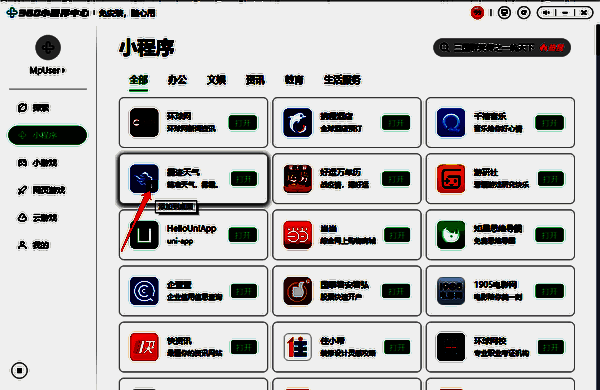
不少小伙伴都想知道360安全浏览器该如何添加小程序,却不太清楚具体的操作方法。下面就为大家详细分享一下小程序的添加步骤,有兴趣了解的小伙伴赶紧来看看吧!
360安全浏览器怎么添加小程序
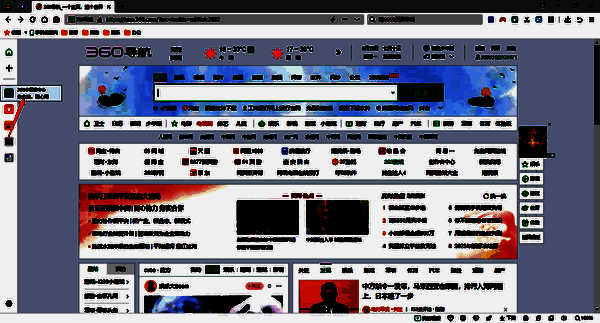
1、当我们在电脑上打开360安全浏览器之后,可在页面左侧的侧边栏里,点击【360小程序中心】图标。要是没看到侧边栏,它有可能是被隐藏起来了,这时把鼠标移到左侧边框处,侧边栏就会显示出来。
2、在弹出的360小程序中心窗口中,用户能够按照类别来查找和筛选小程序。点击对应选项中的【打开】键,就能进入小程序应用,开始正式使用。
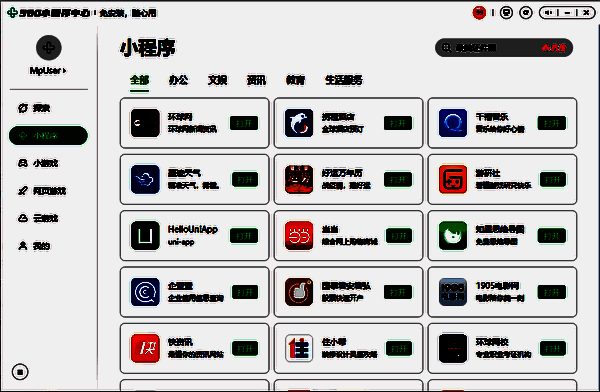
3、要是想把小程序添加到桌面,只需将鼠标移到小程序图标上,点击右下角的加号键,就能把该小程序的快捷方式发送到电脑桌面上。