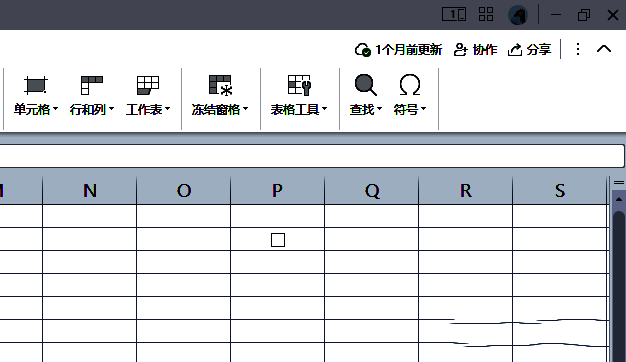
在使用 Excel 表格时,不少人会有隐藏菜单栏工具的需求。Excel 表格菜单栏工具确实能够通过特定设置来隐藏。很多小伙伴还不清楚具体该如何操作,下面为大家精心整理了 Excel 表格菜单栏工具隐藏攻略,让我们一起来一探究竟吧。

excel 表格菜单栏工具怎么隐藏
1、首先,要打开一个 Excel 表格。打开后,在页面顶部能看到一系列相关的功能选项。
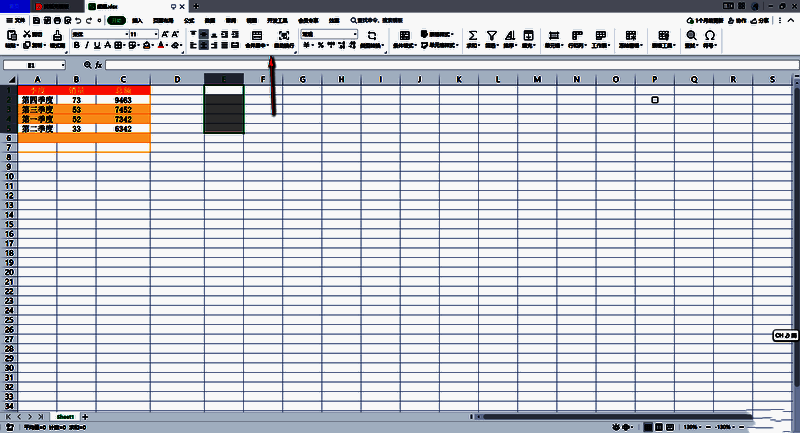
2、要是你觉得不需要把这些功能都显示出来,这时可以将鼠标移到右上角箭头图标的位置,然后点击一下。
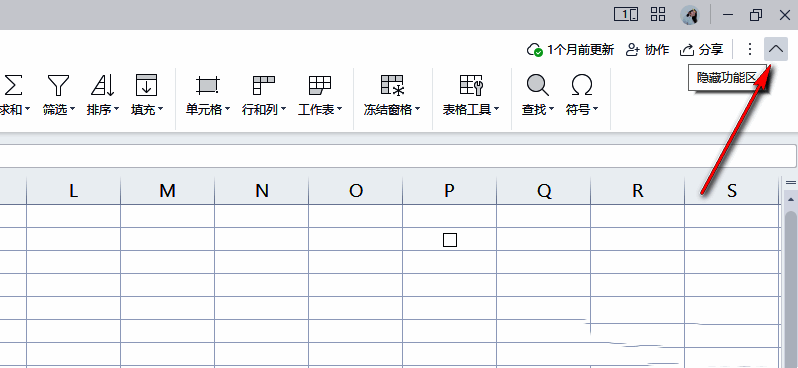
3、之后,你会发现原本显示的工具栏窗口已全部隐藏起来,仅留下菜单栏功能区,如图所示。
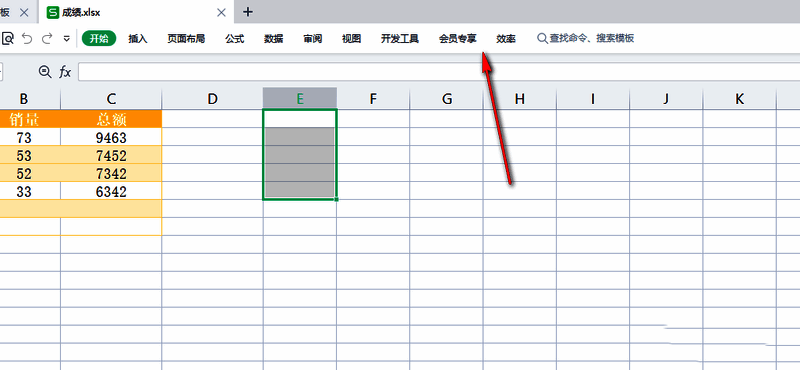
4、若你后续需要重新打开隐藏的功能区,同样把鼠标定位到右上角的箭头位置并点击。
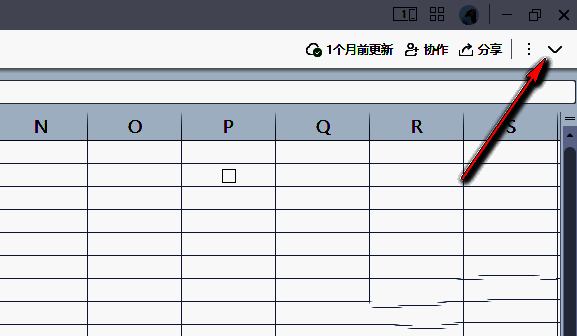
5、这样,工具栏区域就会全部显示出来,整个操作方法非常简单。