你是否想知道如何设置百度输入法电脑版为默认输入法呢?其实,百度输入法电脑版是能够被设置成默认输入法来使用的。不少小伙伴还不清楚具体的设置方法,下面就为大家精心整理了一份百度输入法电脑版默认输入法的设置教程,让我们一同来了解一下吧。

百度输入法电脑版默认输入法怎么设置
第一步
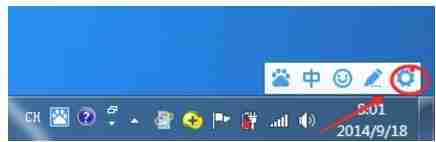
在电脑的桌面上,我们可以通过点击任务栏右下角的输入法切换图标,从中选择并切换到百度输入法。
第二步
在百度输入法的状态栏上,仔细找到并点击那个齿轮状的设置图标,点击之后就会打开百度输入法的设置菜单。

第三步
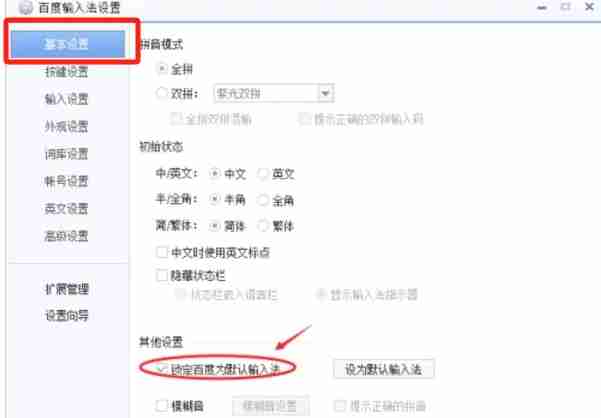
在弹出的设置菜单当中,选择“设置”选项,这样就会打开百度输入法的详细设置界面。
第四步
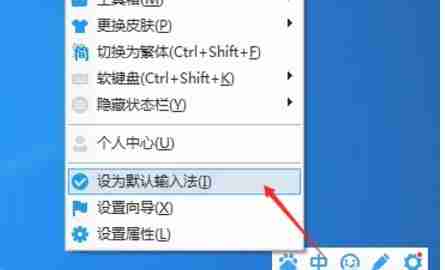
在设置界面里,找到“基本设置”或者类似的选项,并且要确保“锁定百度为默认输入法”的勾选框处于被选中的状态。你也可以在设置界面中寻找并点击“设为默认输入法”的按钮,以此来直接将百度输入法设置为默认输入法。
第五步
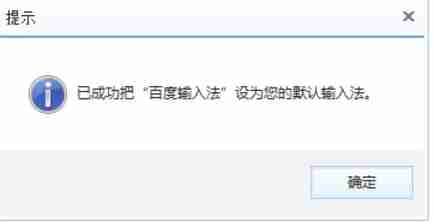
完成上述的所有步骤之后,系统有可能会弹出一个提示窗口,告知你百度输入法已经被成功设置为默认输入法。这时候,你点击“确定”按钮就可以关闭这个提示窗口了。
第六步
为了保证设置能够生效,你可以试着在其他的应用程序或者文本编辑器当中输入文字,看看是不是默认使用百度输入法进行输入。


























