很多人想知道MyDockFinder怎么使用,它是一款专为Windows系统打造的桌面美化工具,能模拟出MacOS的桌面环境。该软件通过接管Explorer进程,无需更换主题或者修改DLL文件,就能对Windows桌面进行深度定制和美化。接下来,就为大家详细整理一份MyDockFinder使用攻略。
MyDockFinder怎么使用
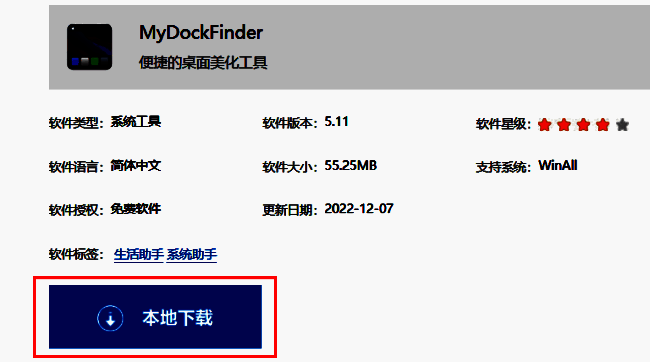
1、在本站下载资源安装包,点击“本地下载”。
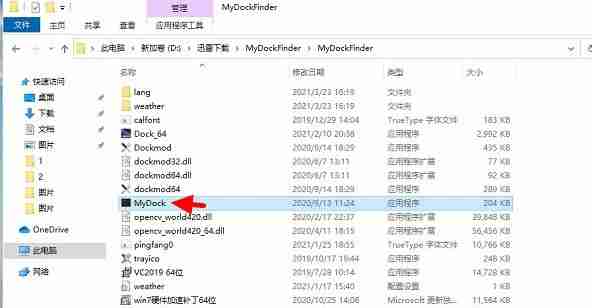
2、把下载好的压缩包进行解压,接着双击其中的exe应用程序来打开它。
3、打开软件后,你会发现电脑桌面已经有了变化,不过Windows系统的任务栏依然存在。
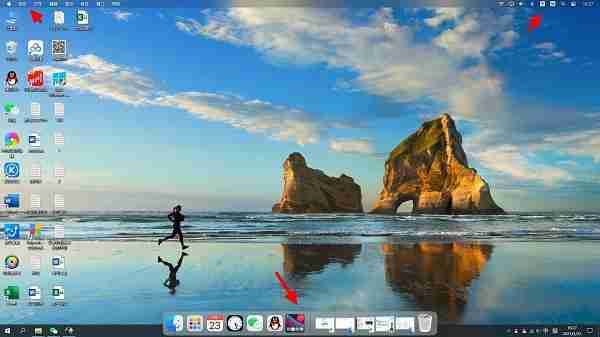
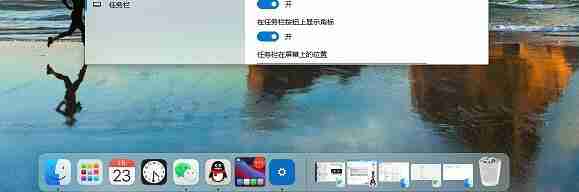
4、此时,在任务栏上点击鼠标右键,从选项列表中选择“任务栏设置”。

5、在打开的窗口界面里,找到“在桌面模式下自动隐藏任务栏”,将其开关按钮开启。

6、开启该功能后,你会看到电脑桌面呈现出类似iOS系统桌面的效果。
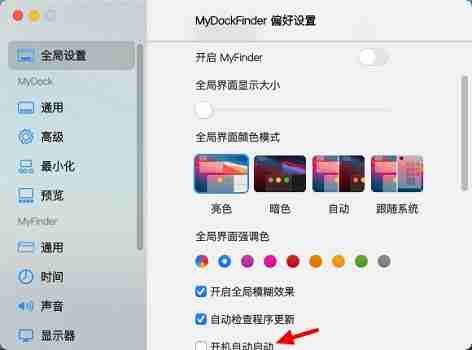
7、然后点击左上角的“访达”,在下方的选项列表中选择“偏好设置”。
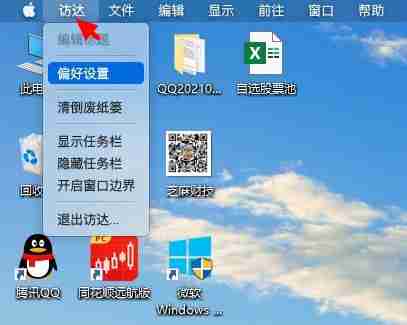
8、最后,在弹出的窗口界面中,就能够对该软件进行一些相关设置了,用户可依据个人需求来选择并设置。