在SketchBook软件里,对已合并的图层进行分离操作需要根据具体情况来处理。要是合并操作完成后软件还保留着历史记录,那么可以在历史记录里选择合并之前的状态,这样就能将图层分开。要是没有历史记录,但图层元素之间没有重叠,我们可以选中想要分离的元素,接着点击鼠标右键,执行“剪切到新的图层”操作,以此实现图层的分离。不过,要是图层元素已经严重重叠了,那么可能就没办法进行分离了。
sketchbook合并图层后要怎样分开?
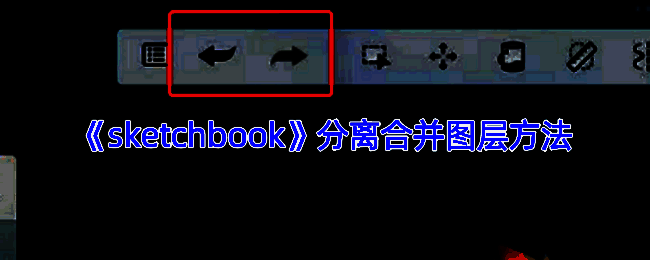
1、若想把SketchBook中已经合并的图层分开,有一种可行的办法,即使用撤回工具返回到合并之前的状态。撤回工具位于上方的菜单处,具体如图所示:
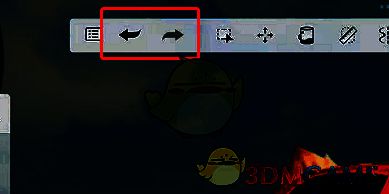
2、点击向左的箭头,就能够返回上一步操作。这种方法比较适用于刚刚使用了合并图层功能,之后发现合并错误或者不需要合并的情况,这样就能撤销刚才合并图层的操作。
3、如果在合并图层之后退出过软件,导致无法使用撤回功能,那么已经合并的图层就很难分离了。要是实在需要分离图层,只能使用剪切工具,逐个把图层中的内容剥离出来,再粘贴到新的图层中,这个过程非常繁琐。所以建议大家,这种情况下重新绘制可能效率会更高一些。