
首先打开 Painter 软件,将需要更换底色的证件照导入其中。借助软件自带的抠图或者选择工具,精确地选中证件照里的人像部分。接着,在软件的颜色选项中挑选新的底色,对背景进行填充操作。完成上述步骤后,把修改好的证件照保存下来就行。不过要留意的是,Infinite Painter 主要侧重于绘画和图像处理功能,在更换证件照底色方面,可能不像专业的证件照编辑软件那样方便、智能。

painter 怎么换证件底色?
步骤一:开启 painter 软件,点击界面中间的“导入”按钮,从相册里选取我们要处理的证件照或者其他图片,导入后进入绘画操作界面。
步骤二:进入绘画界面后,点击右上角打开工具栏,选择右侧的编辑菜单栏,从中找到魔术棒工具(即魔棒工具)。
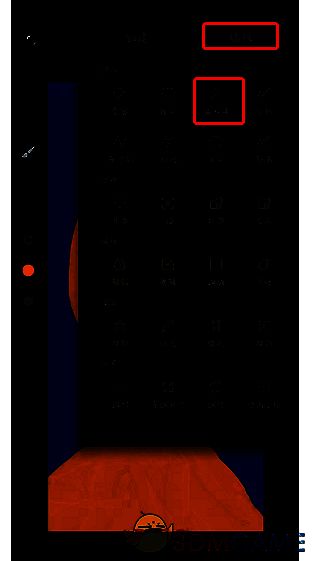
步骤三:点击一下证件照的蓝色背景,就能实现一键选中。选中之后,再次点击右上角的工具栏,选择其中的编辑菜单,然后挑选下面的颜色工具。
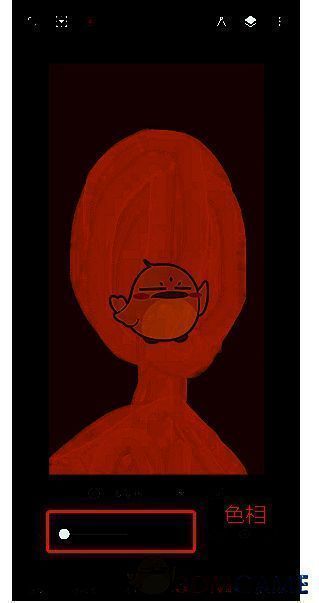
步骤四:在下方左滑,选择“色相”参数,就能够直接左右调整背景的颜色了。
方法二
步骤一:在用魔术棒选中背景之后,点击下方的删除按钮,这样背景就会被删除。
步骤二:新建一个图层,将其放置在当前图层的下方,接着填充我们所需要的背景颜色或者背景元素。
步骤三:通过这种方式,我们也能实现背景颜色的更换,这和抠图的方法原理是一样的。

























