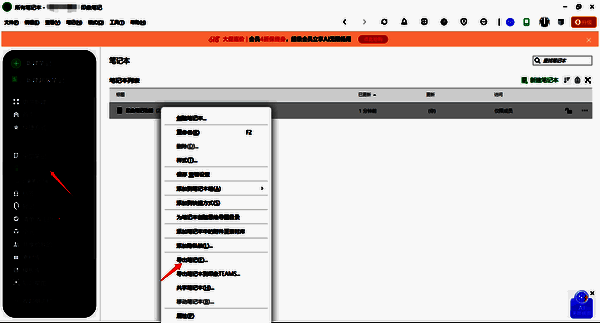
印象笔记软件堪称一款极为实用的笔记管理工具,不少小伙伴在使用这款软件时,有导出自身笔记的需求,却不清楚具体的操作方法。接下来,就为大家详细分享导出笔记的步骤,赶紧一起来瞧瞧吧!
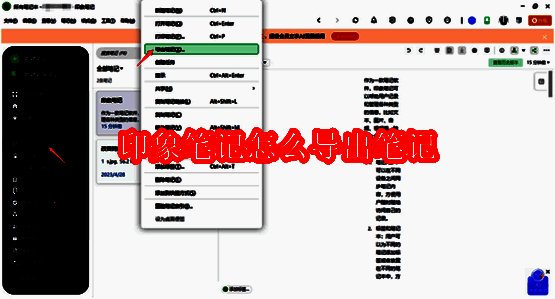
印象笔记怎么导出笔记
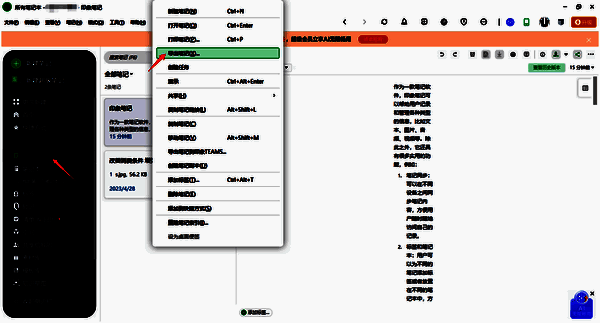
1、开启印象笔记,在【全部笔记】页面中找到想要导出的笔记,右键点击该笔记,然后选择【导出笔记】。
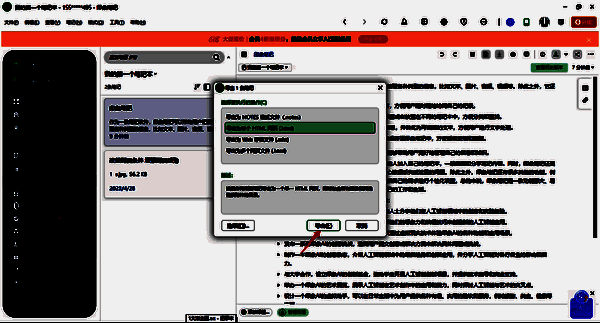
2、在弹出的操作框里选择好导出格式之后,点击【导出】。
3、你能够对导出位置和文件名称进行修改,修改完成后点击【保存】,笔记即可成功导出。
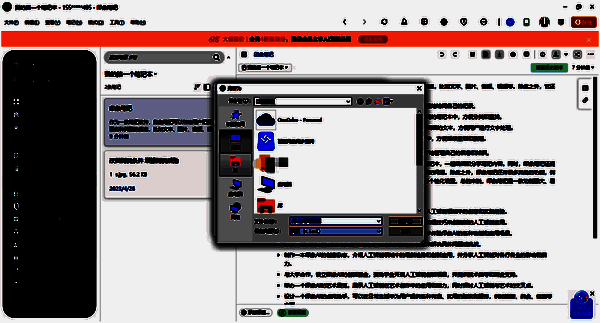
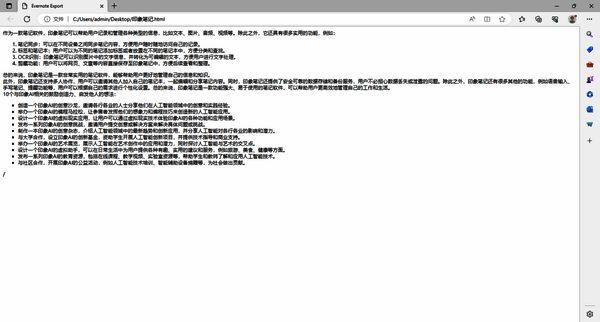
4、笔记导出成功后,你可以在保存路径下找到该笔记,双击打开便能查看笔记内容。
5、若你需要批量导出笔记,可按住Ctrl键,用鼠标勾选需要导出的笔记,接着右键点击并选择【导出笔记】即可。
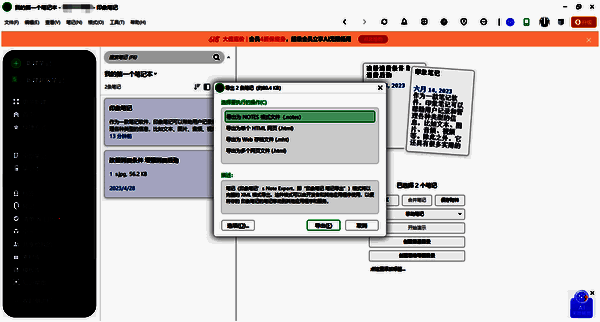
6、要是你想对整个笔记本进行导出,在【笔记本】列表页选中需要导出的笔记本,右键点击并选择【导出笔记】,这样该笔记本内的所有笔记就会被导出。