在SketchBook软件里若要复制选中区域,我们可以按以下方法操作。其一,先运用选择工具框圈选出你想要复制的区域,随后打开图层面板,点击该图层下方的“复制”按钮,之后新建一个图层,在新图层中点击“粘贴”,这样就能把选中区域复制到新图层中。另外,也能通过先剪切原图层里选中的区域,再在新图层中粘贴的方式,达到复制的效果。

sketchbook怎么复制选中区域?
1、我们先来看看套索工具在SketchBook软件中的位置。在画布上方的菜单栏中,先点击第四个图标,展开之后,第一个图标便是套索工具,如图所示:
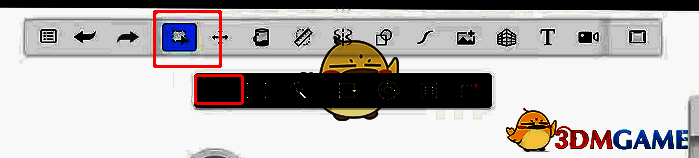
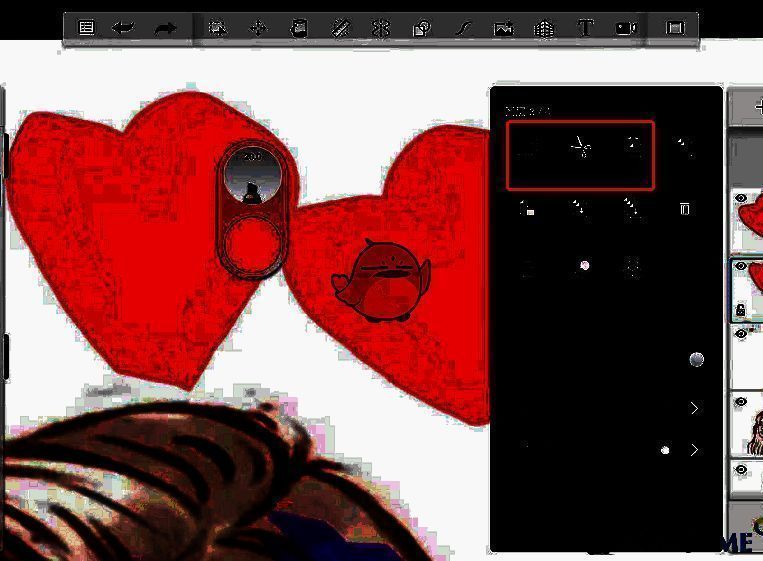
2、点击【套索】工具后,就能够直接在画布上进行选区操作了。可以适当放大画布,为需要抠图的部分进行细致描边,如图所示:

3、完成选区后,就可以配合上方工具栏中的一些工具对选区开展操作,例如微移、反向选择、清除选择等。要是想复制选区,需要配合右边的【图层】工具使用,在图层中进行粘贴、复制、剪切的操作,即可完成对选区的复制,如图所示: