首先,运用套索工具或者选择工具精准地框选出你打算保留的图像区域。随后,把这个选区复制到一个新的图层当中。接下来,借助橡皮擦工具将原始图层里不需要的部分擦除。最后,能够通过涂刷工具对抠图的边缘进行平滑处理,从而得到更为自然的抠图效果。SketchBook的抠图功能为绘画以及图像编辑带来了极大的便利。
sketchbook怎么扣图?
1、开启最新版本的Sketchbook软件,新建画布并进入主界面。
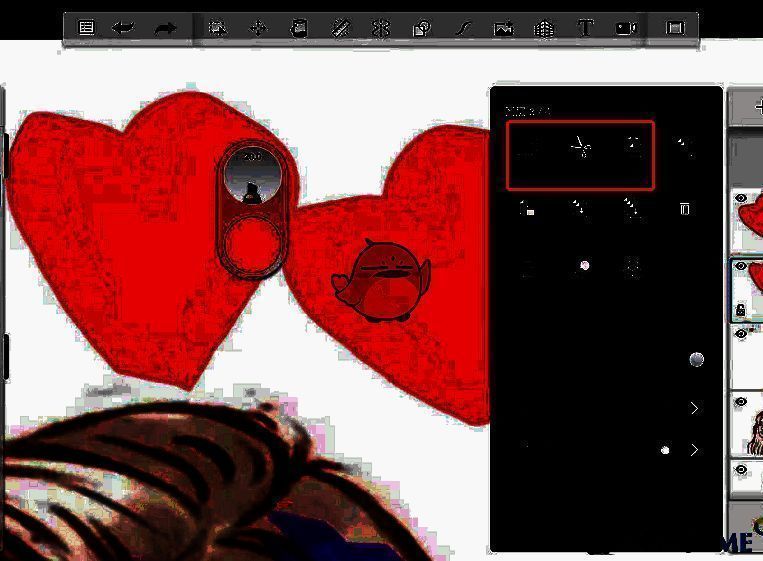
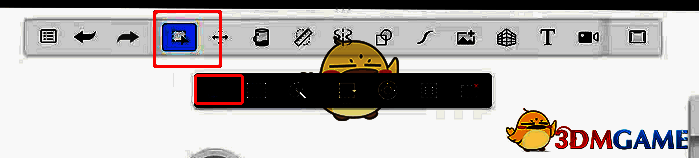
2、在界面的上方有一排菜单栏,我们选择那个小矩形图标,在展开的小菜单里挑选套索工具,如图所示:
3、点击套索工具之后,回到画布上绘制就会出现虚线,我们把需要操作的地方都用虚线框起来,完成选区,如图所示:
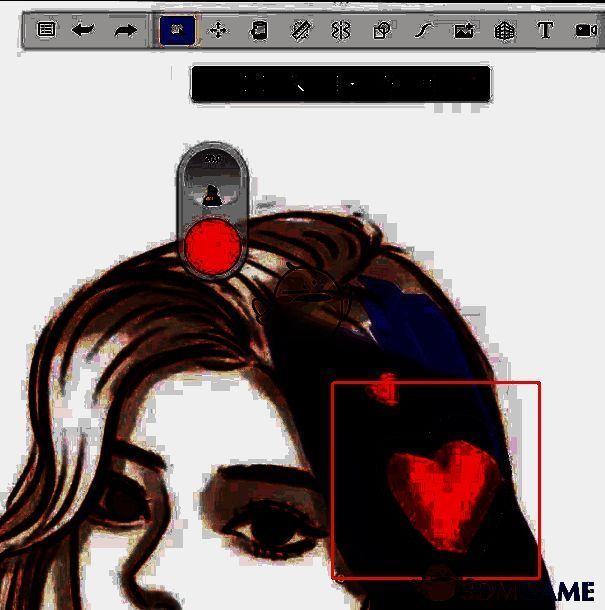
4、完成抠图之后,我们就可以点击对应的图层,配合图层中的粘贴、复制、剪切等操作对选区进行处理,十分便捷,如图所示: