印象笔记软件是一款功能十分全面的笔记工具,深受众多小伙伴的喜爱,是大家必备的笔记 app。当我们在使用这款软件时,该如何为笔记添加标签呢?接下来,就为大家带来详细的操作介绍,赶紧一起来看看吧!
印象笔记怎么给笔记添加标签
方法一
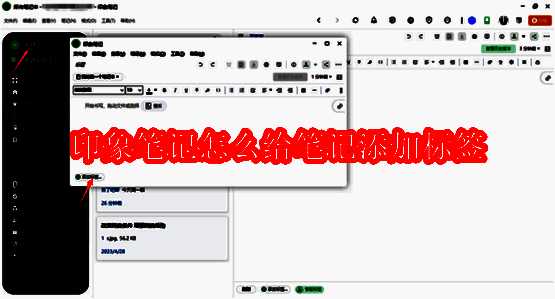
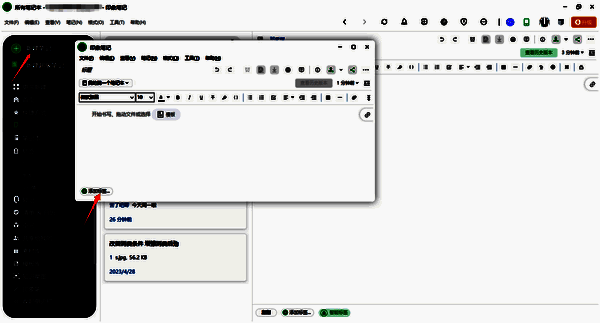
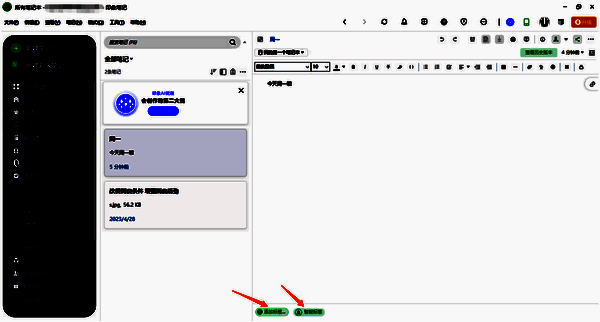
先打开印象笔记,接着点击右侧菜单栏中的【新建笔记】。创建好笔记之后,点击笔记下方的【添加标签】选项,这样就能为笔记添加标签了。
方法二
1、点击右侧菜单栏的【全部笔记】,然后从中选择需要添加标签的笔记。
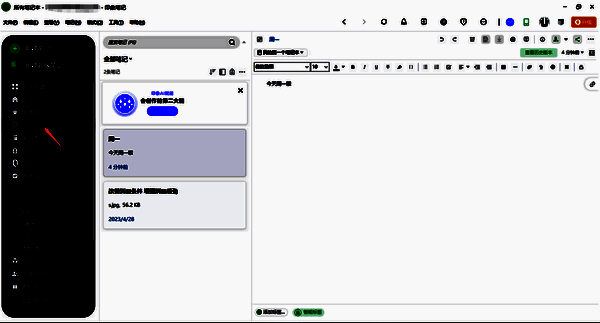
2、选中笔记后,点击页面下方的【添加标签】,在弹出的框内输入自己想要设置的标签内容。当然,也可以点击智能标签来进行添加。
方法三
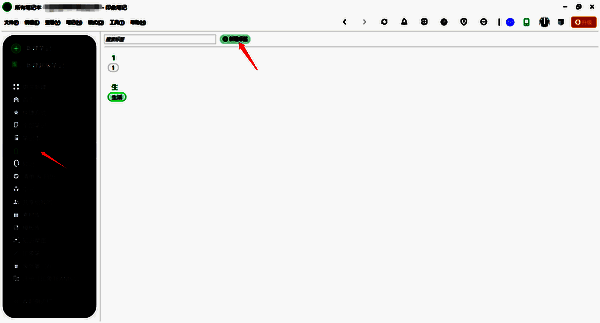
1、我们还可以点击左侧菜单栏的【标签】,再点击【新建标签】。
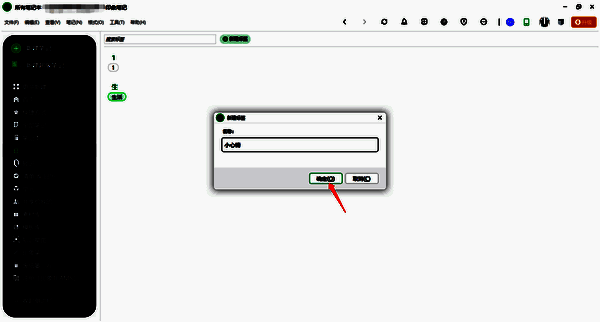
2、在弹出的对话框中输入标签名称,然后点击【确定】。
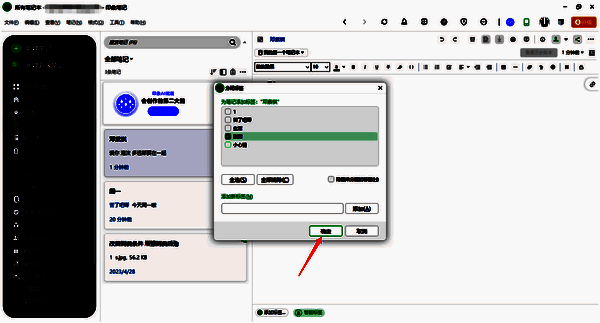
3、点击左侧菜单栏的【全部笔记】,右键点击需要添加标签的笔记,然后在弹出的菜单中选择【添加标签】。
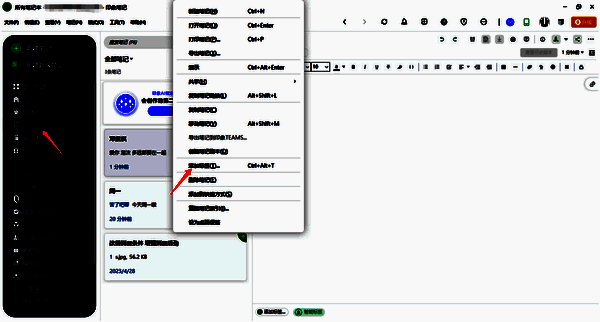
4、勾选想要添加的标签,最后点击【确定】,就成功为笔记添加标签了。