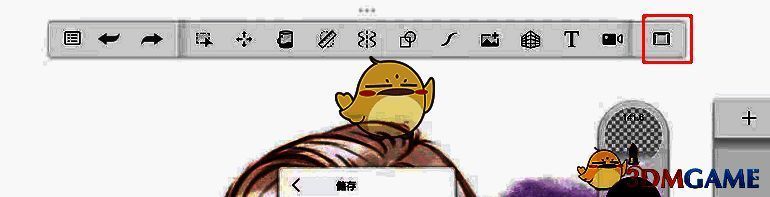
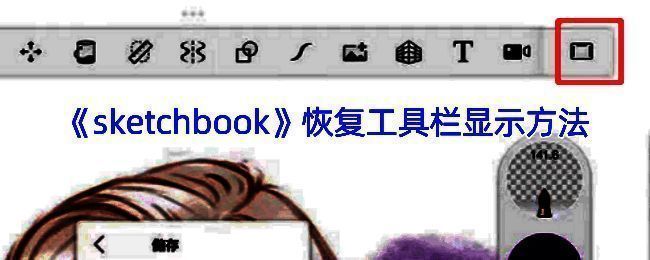
若想对SketchBook的工具栏隐藏与显示状态进行切换,可先查看画布右上角,找到矩形图标后点击它就能完成操作;另外,使用快捷键CTRL + ALT + J也能快速切换工具栏的可见性。要是在Windows 10 Tablet版本的SketchBook中,由于该版本没有传统的菜单栏,用户可以切换至桌面版本,或者通过屏幕左下角的环形菜单拖动来恢复完整的用户界面。
sketchbook工具栏都不见了怎么办?
1、在SketchBook里,工具栏是在画布之中,并非与画布分开。该软件有一个隐藏当前所有工具栏的功能,此功能能帮助解决因屏幕空间有限,工具栏遮挡作品边缘从而影响绘画的问题,还能避免误操作。这个隐藏工具位于画布右上方,是一个矩形小图标。
2、点击该矩形图标后,画布上会保留画笔工具、调色盘、调节画笔尺寸和不透明度以及图层工具,这些工具的图标较小,若背景为白色,可能较难找到,具有很强的隐蔽性,基本不会对绘制过程造成干扰,如下图所示:

3、若要恢复菜单栏,操作十分简单,只需再次点击位于SketchBook右上侧的矩形图标即可。该图标的位置固定,无法移动,所以很容易找到,大家记住这个图标就行。