在SketchBook软件里,调色盘的位置十分直观,查找起来轻而易举。用户进入绘画界面后,会发现右上角一般有一个代表当前画笔颜色的圆形图标,只需点击这个图标,就能展开调色盘面板。调色盘不仅具备基础的色环功能,还支持用户自定义色卡,这极大地方便了用户快速挑选和使用自己喜爱的颜色。

sketchbook调色盘在哪?
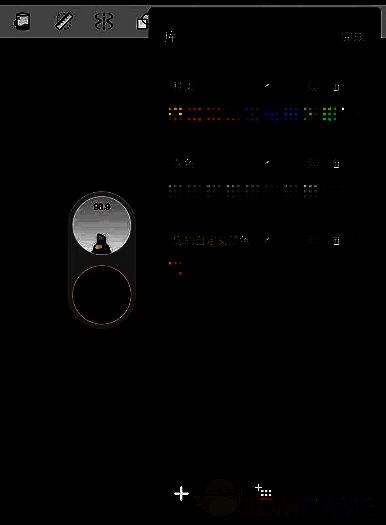
1、在sketchbook中,调色盘工具并非固定在菜单栏里,而是能够在画布上自由移动。在最新版本的sketchbook中,调色盘图标呈现为一个圆,上面还有一个小圆代表当前正在使用的画笔工具,具体如图所示:

2、点击这个带颜色的小圆,就会进入调色盘界面。在这个界面中,用户既可以拖动上方的圆环来调出自己想要的颜色,也能通过调整HSL、RGB的数值,实现更加精准的调色操作,非常便捷,具体情形如图所示:
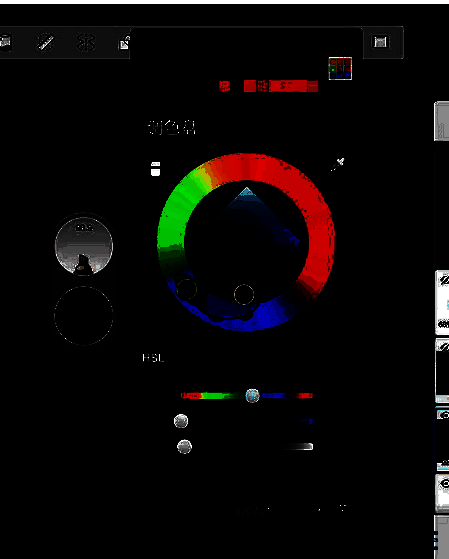
3、还有一个界面是颜色库,点击调色盘右上角的小方格,里面会显示一些色系。用户可以在这个颜色库中进行自定义颜色操作,也就是将自己想要的颜色保存下来,这样在后续绘画时就能方便地再次使用该颜色上色。大家还可以自行对颜色库进行整理,具体情况如图所示: