GoldWave软件为广大用户提供了强大的音频编辑功能,同时还支持不同音频格式之间的转换。然而,不少用户在使用该软件时,对如何进行cue指向存储的设置不太清楚。下面就为大家带来详细的操作介绍,有需要的小伙伴赶紧来看看吧!
GoldWave怎么设置cue指向存储
步骤一:打开GoldWave软件,然后进入“选项”菜单。
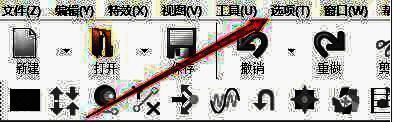
步骤二:在菜单中选择“存储”选项卡。

步骤三:在存储选项卡中找到“CUE指向存储”设置项。

步骤四:勾选“自动导入和导出单独CUE文件”的复选框。

步骤五:点击“确定”按钮,保存所做的设置。

完成上述步骤后,GoldWave软件就会自动关联CUE文件,从而实现音频文件与CUE文件的同步管理。


























