Excel 数据透视表能够助力用户迅速完成数据的汇总与分析,这是不少用户虽想制作却不知如何操作的功能。下面就为大家详细分享数据透视表的制作流程,有兴趣了解的小伙伴赶紧来看看吧!
Excel 数据透视表怎么做
步骤一:创建数据源表格
首先,选中你所需要的数据区域,接着点击“插入”选项卡,从中选择“表格”。在弹出的对话框里点击“确定”,这样就能创建一个动态数据源,方便后续对数据进行更新操作。
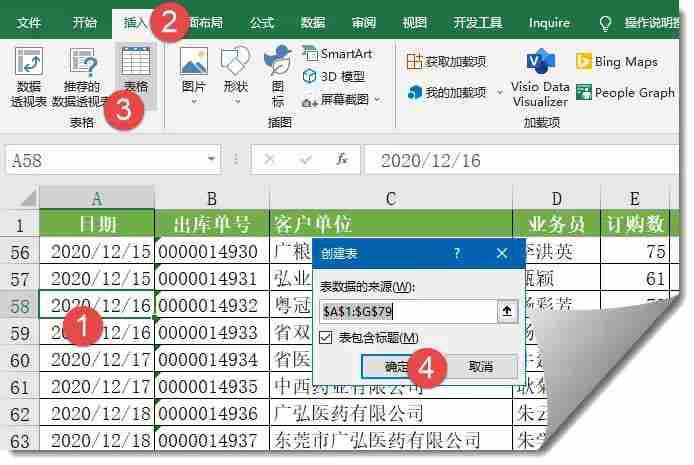
步骤二:插入数据透视表
点击“插入”选项卡,选择“数据透视表”。在弹出的对话框中,保持默认设置不变,然后点击“确定”。
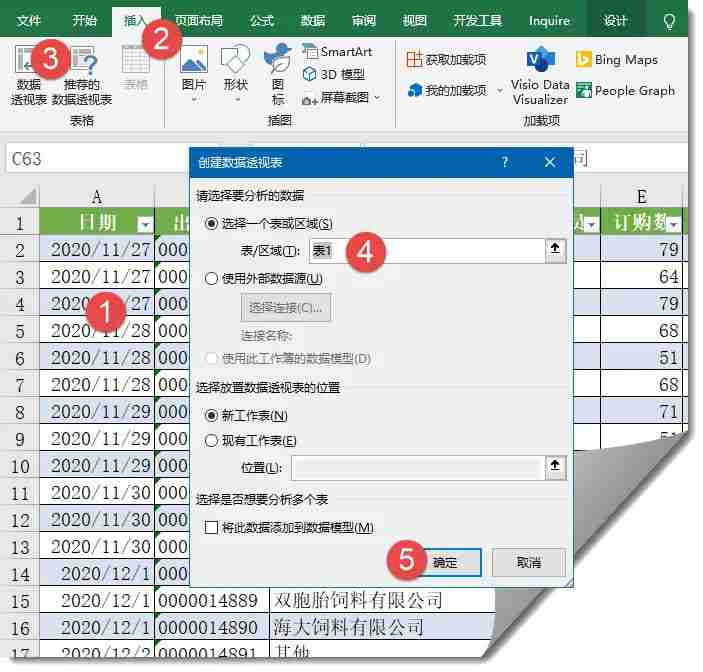
步骤三:字段布局与调整
在“数据透视表字段”列表中,把各个字段拖拽到对应的区域(如行、列、值等)。比如,将“出库单号”字段放置在“行”区域,这样可以更清晰地展示数据的结构。
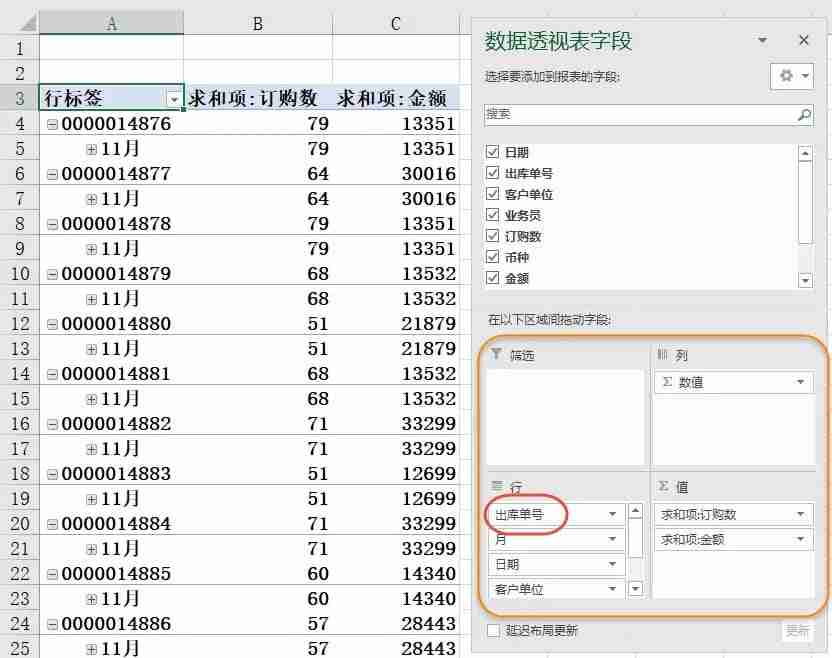
步骤四:取消日期分组(如有)
新版 Excel 可能会自动对日期字段进行分组。要是你需要查看明细数据,右键单击日期字段,选择“取消组合”。
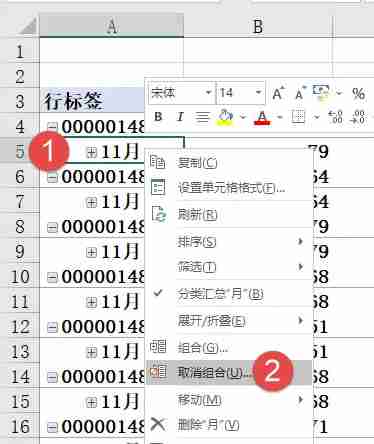
步骤五:优化报表布局
在“设计”选项卡中,选择“以表格形式显示”报表布局,并且勾选“重复所有项目标签”,以此确保数据结构清晰完整。
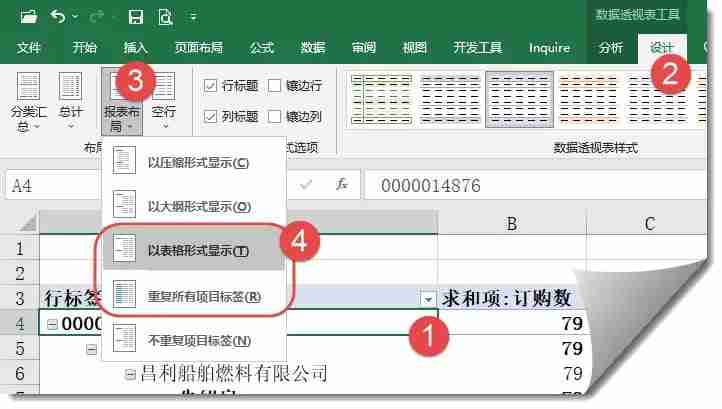
在“设计”选项卡中,将分类汇总方式设置为“不显示分类汇总”。

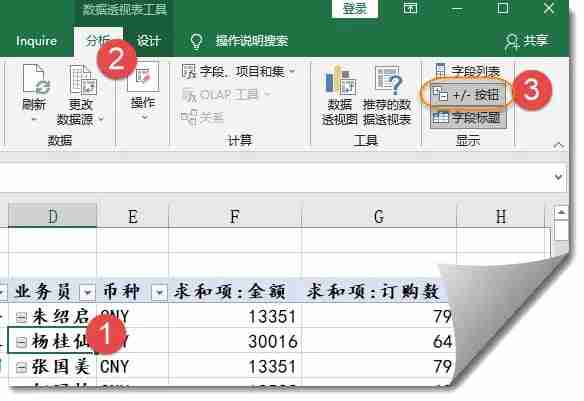
在“分析”选项卡中,点击“+/-按钮”将其隐藏,让报表变得更加简洁。
步骤六:筛选前 15 个最高销售记录
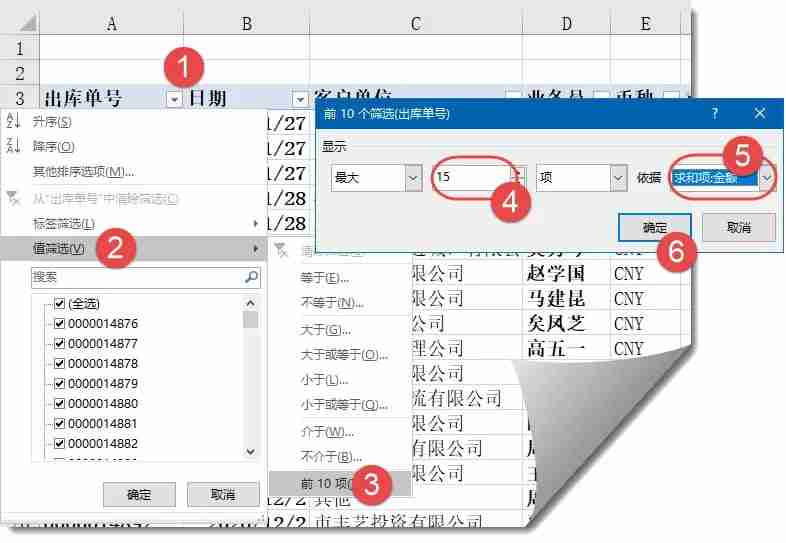
点击“出库单号”字段的筛选按钮,选择“值筛选” -> “前 10 项”。将“最大值”设置为“15 项”,筛选依据设定为“求和项:金额”。
步骤七:排序与美化
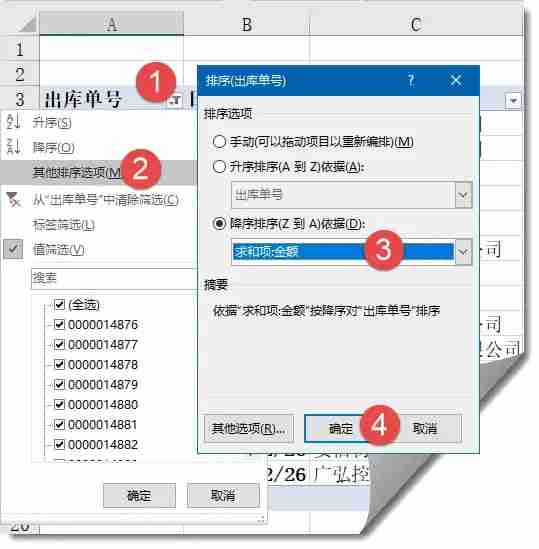
点击“出库单号”字段的筛选按钮,选择“其他排序选项”,勾选“降序”,排序依据选择“求和项:金额”。
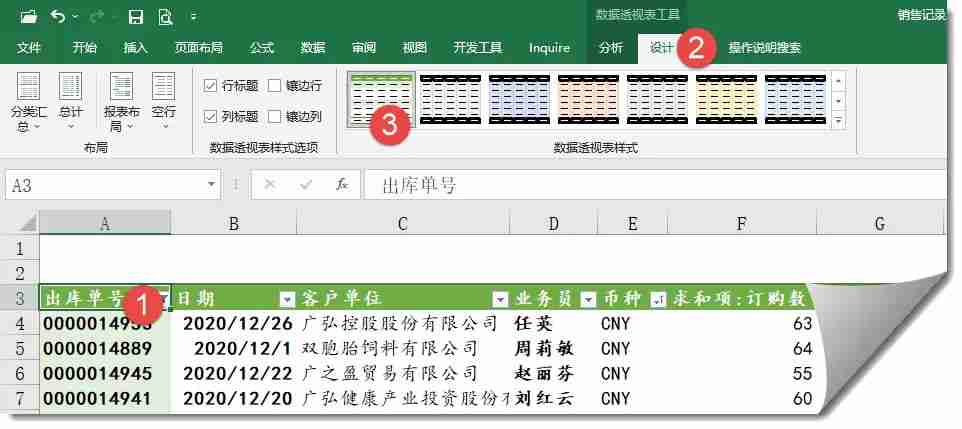
在“设计”选项卡中选择合适的字体样式,对报表外观进行美化。
当数据更新之后,右键点击数据透视表,选择“刷新”就可以更新报表内容。


























