在PCL2启动器软件里添加光影,能够直接让游戏的视觉体验得到显著提升。那么,究竟该如何添加光影呢?接下来为大家带来详细介绍,想了解的小伙伴赶紧一起来看看吧!
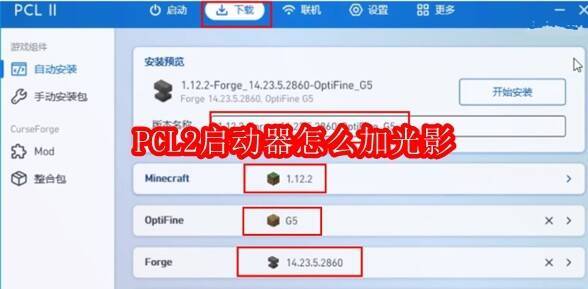
PCL2启动器怎么加光影
启动并下载游戏版本:打开PCL2启动器,点击顶部菜单栏中的“下载”按钮,挑选您心仪的Minecraft版本(比如1.12.2),接着点击右上角的“开始安装”。
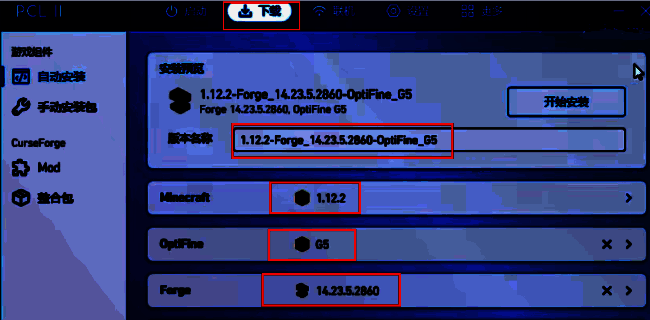
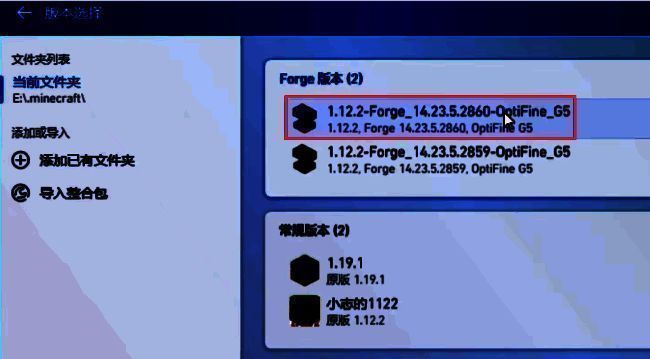
选择游戏版本:下载完成之后,点击左下角的“版本选择”选项,选中您刚刚下载的版本。
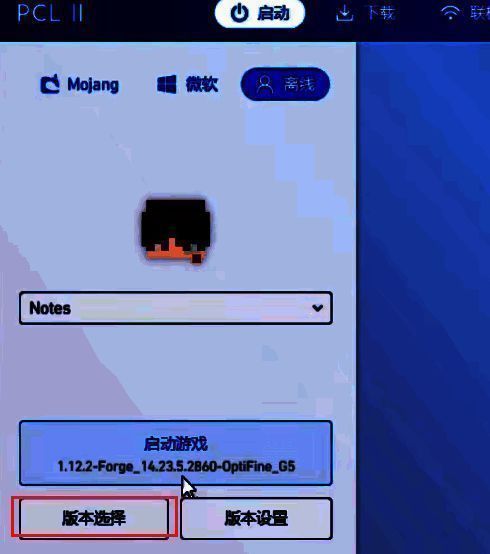
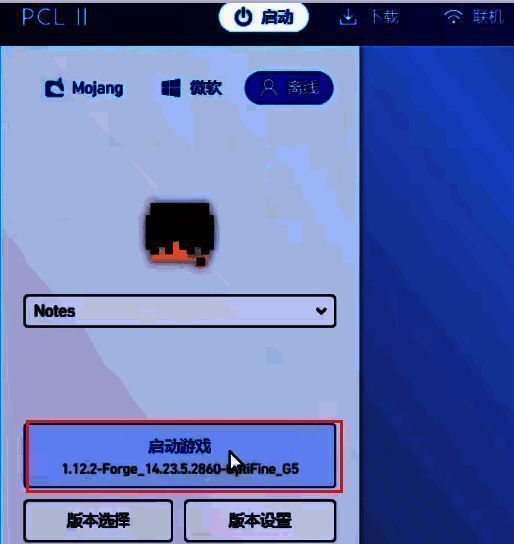
启动游戏并进入设置:点击“启动游戏”,进入游戏以后,依次点击“选项”>“视频设置”>“光影”。

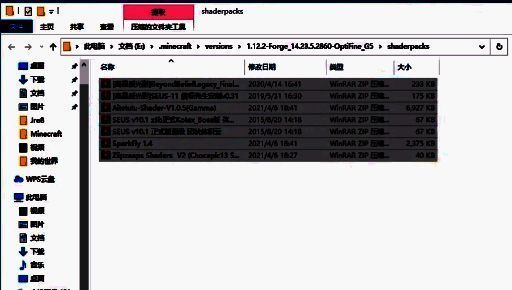
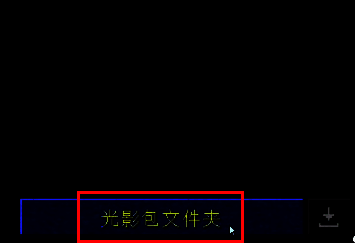
添加光影资源包:点击左下角的“光影包文件夹”按钮,打开光影资源包的存放目录。把您下载好的光影资源包文件拖放到这个文件夹中。
选择并应用光影:回到游戏的光影设置界面,选择您刚才添加的光影资源包并进行应用。