在使用WPS Office软件制作文件并进行打印时,我们能够选择一页多版的打印方式。具体该如何操作呢?接下来就为大家详细介绍,感兴趣的小伙伴赶紧来了解一下吧!
wps office怎么一页多版打印
第一步:进入打印预览
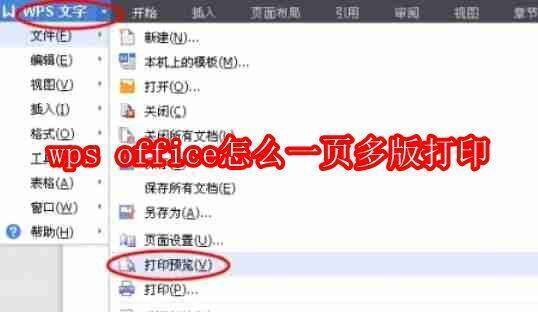
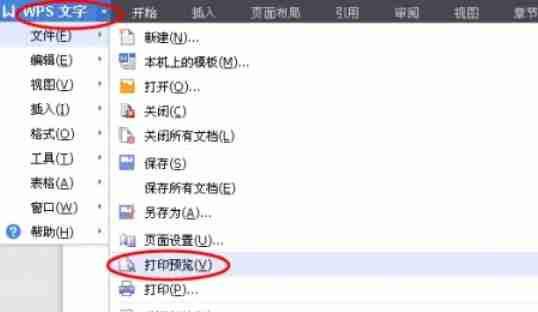
您可以点击软件左上角的打印预览图标,也可以在“文件”菜单里选择“打印预览”选项,从而进入打印预览界面。
第二步:设置每页版数
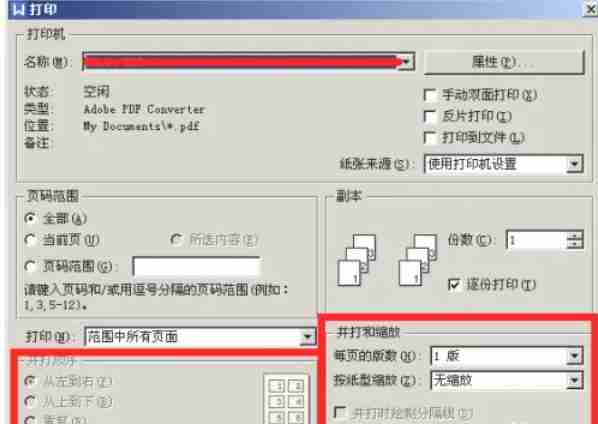
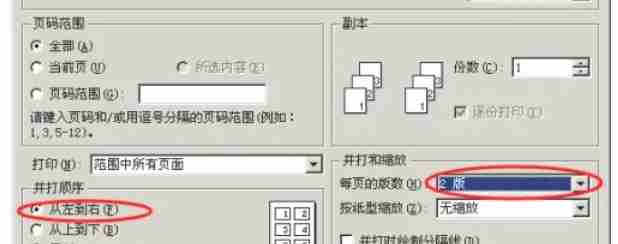
进入打印预览界面后,点击“打印”按钮(注意不是直接进行打印操作),在弹出的打印设置对话框中找到“每页版数”这一选项。您可以根据自己的实际需求选择合适的版数,比如1版、2版、4版等等。
第三步:确认并打印
仔细检查打印设置,确保无误后,点击“确定”或者“打印”按钮,即可开始打印。
第四步:优化打印效果(可选)
为了获得最佳的打印效果,建议您在打印之前,在“页面布局”选项卡中进行页面设置,对纸张大小、方向以及边距等参数进行调整。

按照以上步骤,您就可以轻松实现WPS Office的一页多版打印,有效提高办公效率。要记住,在打印之前一定要仔细检查所有设置,保证打印结果符合您的预期。