WPS Office软件向来能满足用户的多样化需求,那么怎样利用这款软件制作出完美的公章呢?接下来为大家详细分享制作步骤,感兴趣的小伙伴赶紧来看看吧!
wps office怎么制作公章
第一步:新建文档
在WPS文字界面,找到并点击“新建”按钮,创建一份空白文档。
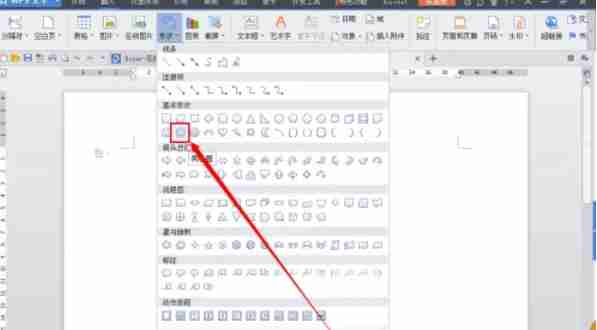
第二步:插入圆环
点击“插入”菜单,接着选择“形状”选项,从中挑选一个圆环形状(在不同WPS版本中,该形状可能显示为“椭圆”或“圆环”)。
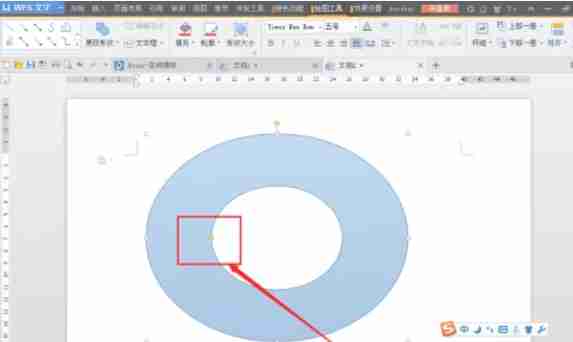
第三步:调整圆环大小
拖动圆环周围的调节点,让圆环变得更细,以此来模拟公章的外圈。
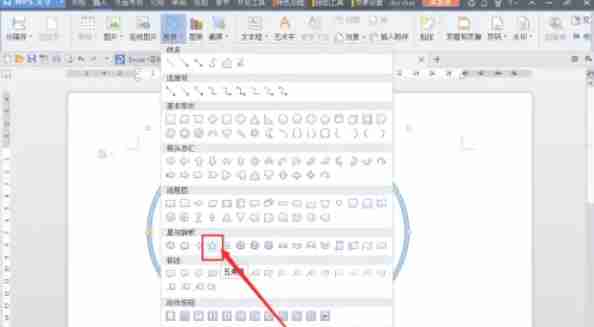
第四步:添加五角星
再次点击“插入”-“形状”,在形状列表里选择一个五角星,并把它放置到圆环的中心位置。
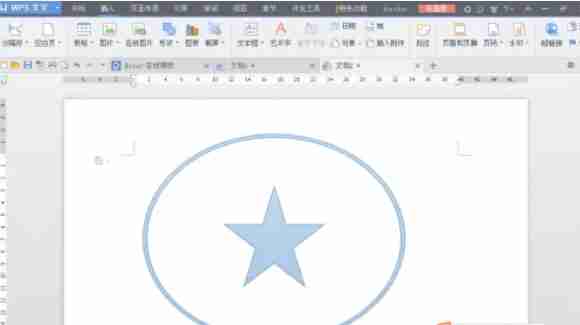
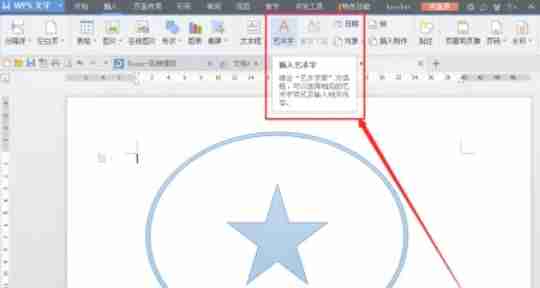
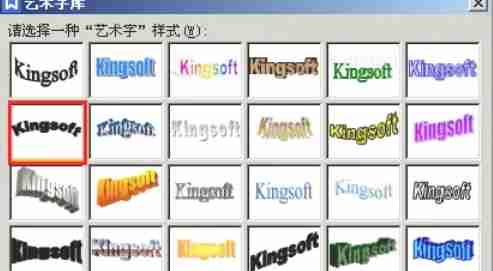
第五步:插入艺术字
点击“插入”-“艺术字”,从众多样式中选择合适的一种,输入文字(例如“XX部门专用公章”)。随后调整艺术字的属性(例如点击“文本效果”-“转换”),让文字环绕成弧形,从而模拟出公章文字的效果。
第六步:调整颜色和位置
根据实际需求,对圆环、五角星和艺术字的颜色以及位置进行调整,使整个公章的效果协调美观。
第七步:保存和导出
完成公章制作后,点击“保存”按钮将文档保存下来。如果需要把公章导出为图片,可以使用WPS的截图功能,或者将文档另存为图片格式(如PNG或JPEG)。
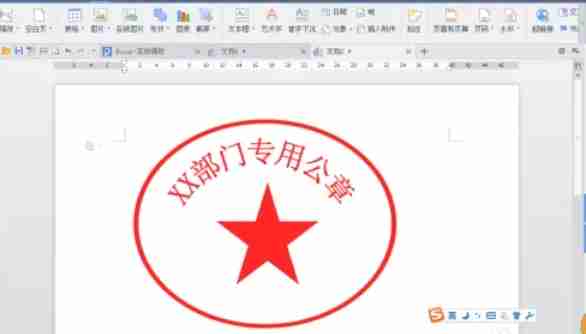
通过上述步骤,您就能在WPS Office中轻松制作出一个简单的公章。需要注意的是,这种方法制作的公章仅用于演示和练习,不能在正式场合使用。