Microsoft Teams是一款极为实用、便捷的办公软件,它把聊天、会议、文件以及应用等多种功能巧妙地融合在一起。其界面设计简洁大方,操作轻松易上手。然而,在长时间使用之后,用户难免会遇到一些疑问,比如如何在Microsoft Teams中制作个性化贴纸呢?接下来让我们一同了解一下!
1、首先,在聊天对话框下方的一排图标里,位于GIF图标右边的那个折叠笑脸图标便是贴纸(Sticker)。

2、随后,点击贴纸图标进入贴纸库。此时,贴纸库的左侧会显示贴纸分类,右侧默认展示的是流行贴纸。
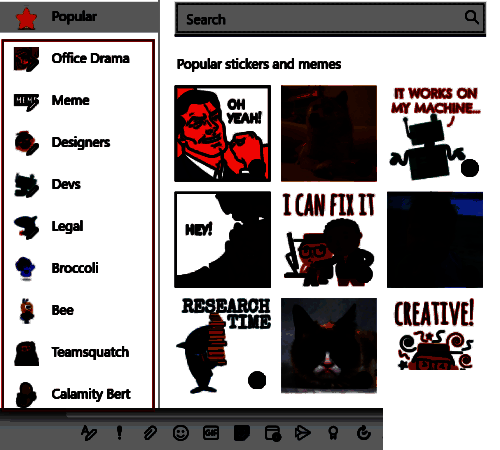
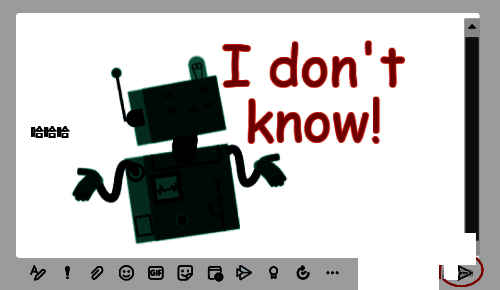
3、我们以点击第一排最右边第一个机器人贴纸为例,点击之后就会进入贴纸编辑窗口。

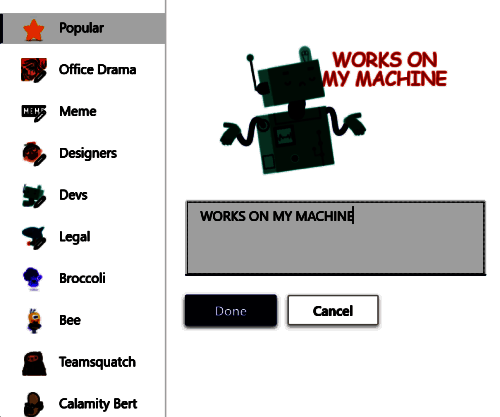
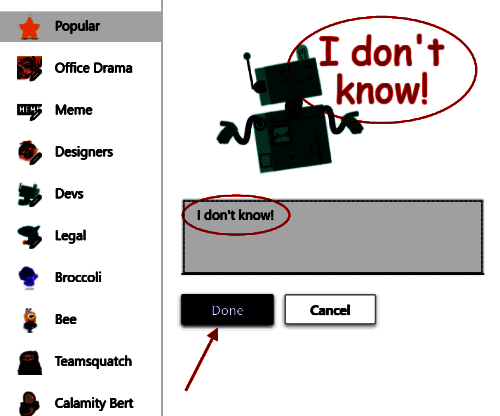
4、接着在编辑窗口中,你可以依据具体情境或者自己的想法对贴纸内容进行修改。例如,此处将“WORKS ON MY MACHINE”修改为“I DON'T KNOW!” 。当然,如果你不想修改,直接点击“Done”即可完成编辑。
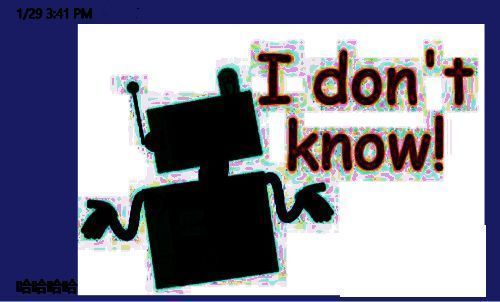
5、最后,完成贴纸编辑后,该贴纸就会出现在聊天对话框中。点击右下角的纸飞机图标,就能发送个性化贴纸啦。