- 软件介绍
- 软件截图
- 其它版本
智能摘要
xrecorder录屏大师是一款功能丰富且实用的工具集合软件。它集成了大量实用工具,能有效解决用户在生活和工作里碰到的各类问题,极大提升了效率与便捷性。除了基础的屏幕录制功能,它还具备视频编辑、P图、无水印屏幕录制等特色功能,能满足不同用户多样化的屏幕录制需求,为用户带来高效便捷的录制体验。欢迎有需求的朋友点击下载。
xrecorder录屏大师描述
1. 目前可支持所有场景的视频录制。
2. 能进行无水印屏幕录制,视频和截图清晰流畅。
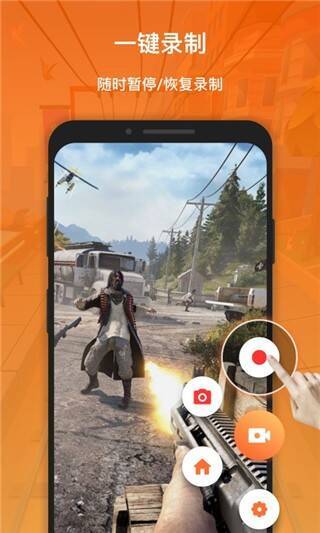
3. 录制过程中可随时暂停和恢复,操作简便。
4. 设有浮动窗口,一键即可完成屏幕录制和截图,简单易用。
5. 玩游戏时能轻松录制精彩的游戏画面。
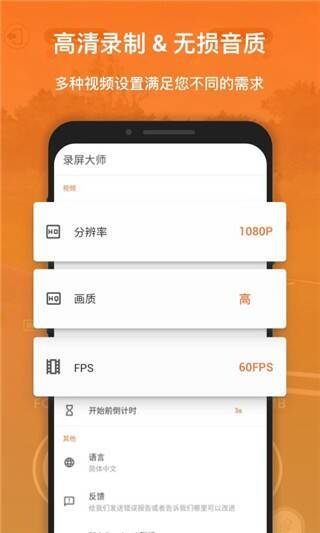
6. 支持多种视频参数设置,满足各种个性化需求。
7. 可免费设置倒计时时间,让录制更从容,一切皆可定制。
8. 支持一键将视频分享到社交媒体平台。

xrecorder录屏大师内容
1. 录制时能随时暂停和恢复。
2. 视频和截图无水印、清晰无阻。
3. 浮动窗口设计,一键实现屏幕录制和截图,紧凑轻便又简单。
4. 玩游戏时可录制游戏画面。
5. 提供多样化视频参数设置,如240p至1080p,60FPS,12Mbps,满足多样需求。
6. 录制时间无限制,且无需越狱和生根。
7. 可一键快速录制高清屏幕截图。
8. 录制前能自由设置倒计时时间,告别慌乱。
9. 存储路径可自由选择,能在手机内部存储和SD卡之间随意切换。
xrecorder录屏大师特色
1. 视频质量和清晰度可自由切换,能选择多种分辨率进行输入和输出,满足不同用途需求。
2. 提供多种录制方式供自由选择,录制前内容可根据屏幕以横向或纵向模式显示。
3. 可灵活控制屏幕录制的开始和结束,能通过浮动窗口、通知栏等多种方式操作。
4. 完美支持录制声音或评论,有同时录制声音以及录制评论片段的锚模式。
xrecorder app使用教程
1、下载本站小编提供的apk文件,安装并运行。
2、进入App界面,开启悬浮窗,然后下拉呼出菜单。
3、App底部分别展示了常用的五项功能:视频、照片、编辑和设置。
视频:用户所有录制视频都能在此查看,还能点击类似“铅笔”的图标进行编辑创作、删除或分享。
照片:记录所有截屏图片。
编辑:包含编辑视频、编辑图片、拼接视频和图片、视频压缩等功能。
设置:视频设置方面,涉及录制音频选择、分辨率大小、画质清晰度、保存路径等;自定义设置中,有录制模式、倒计时及其他录屏操作功能选择;工具包括截屏、拍照、画笔和显示点击操作,其他设置还有常见问题、反馈、创建快捷方式和分享等辅助功能。
4、了解上述基本功能后,点击图中红心位置即可开始录制。
常见问题
1、如何用耳机录制声音?
Android 10及以上:若需录制设备音频,可将音频源切换到内置音频;若要同时录制自己的声音和设备音频,可将录制音频源切换为内录和麦克风。
Android 9及以下:若想同时录制自己的声音和设备音频,需拔下或取下耳麦/耳机。
2、为什么录制的视频没有声音?
- 请确保音频源选项未设置为“静音”,音频源若为麦克风,需注意:若有其他应用使用麦克风,音频录制可能无法进行(如一些游戏和视频通话软件,像Zoom、Google Meet、WhatsApp、PUBG、Free Fire等);若使用其他应用时无需说话,可尝试禁用应用权限中的麦克风权限;同时要确保录制时手未遮挡麦克风。
音频源若为手机内部声音,内录功能仅支持安卓10及以上版本,若未看到该选项可尝试更新安卓系统版本。
3、为什么音频和视频不同步?
因屏幕录制是CPU密集型进程,若录制时运行大量互斥应用和进程,音频和视频画面可能不连续。可尝试关闭后台无关应用,并降低录制分辨率解决该问题。
4、分享后视频质量为何变差?
平台可能会压缩图像质量,可手动发送原始文件确保视频质量。
5、录制过程中屏幕为何冻结?
- 若在其他应用中使用麦克风说话或交流可能出现此问题,可将录制模式切换为“内置音频”或停止在其他应用中使用麦克风功能。
- 关闭后台无关应用,仅保留XRecorder和需录制的应用。
- 在系统设置中给相机应用清除缓存和数据。
6、怎样去除水印?
视频录制页面无水印,仅视频编辑页面存在。可通过观看一则短视频广告免费移除水印,点击水印即可观看移除。