- 软件介绍
- 软件截图
- 其它版本
智能摘要
Smart Switch官方版软件为用户提供了数据线和无线这两种连接方式。只要将设备成功连接,就能轻松实现数据传输。它不仅能传输照片、音乐、视频、文档、应用程序数据等,还能直接传输联系人、备忘录、闹钟、通话记录、WLAN设置、屏幕布局等内容。该软件支持的设备类型丰富,能很好地满足不同用户的使用需求,且操作简单便捷。感兴趣的朋友可不要错过下载。

Smart Switch官方版说明
1、在应用程序中能轻松完成文件传输,并在其他设备上接收。
2、可以同时确认所有待发送的内容,轻轻一键即可全部发送。
3、用户可自主选择传输方式,让文件传输更简单方便。
4、为方便用户了解传输时间信息,软件会自动记录所需传输的时间。
Smart Switch官方版集锦
1、智能手机传输:在设备上安装三星智能开关应用程序,就能轻松在Galaxy设备间传输数据。
2、数据同步:通过Windows Outlook或Mac通讯录和iCal,实现联系人和日程的智能同步,让日程管理随时随地轻松搞定。
3、支持多种功能:涵盖个人数据、多媒体数据、应用安装包等,让新设备焕然一新。
4、简单的备份和恢复:使用新的备份和恢复功能,所有数据可立即备份到计算机,任何备份的数据都能轻松恢复,无需复杂设置。
Smart Switch官方版常见问题解答
1、若选择了[android设备]->[发送设备],但设备无法连接。请确保该应用在两台设备上均处于运行状态。在选择[发送设备]后,将存储数据的设备靠近另一设备的麦克风。若仍无法连接,可在应用程序窗口选择“手动连接”尝试。
2、在Smart Switch里,若传输进度显示100%,却提示“正在保存...”。当数据传输完毕,三星s换机助手app会将接收到的数据存储为可在默认应用中打开的格式,此过程中会出现“正在保存…”提示。看到此提示时可断开设备,数据存储完成后,即可在默认应用中打开。存储接收数据的时间与数据量大小成正比。
3、在Smart Switch里备份/恢复sd卡后,若在常用的数据文件夹找不到数据。备份和恢复sd卡后,可在三星s换机助手app的备份文件夹中找到数据。
Smart Switch官方版亮点
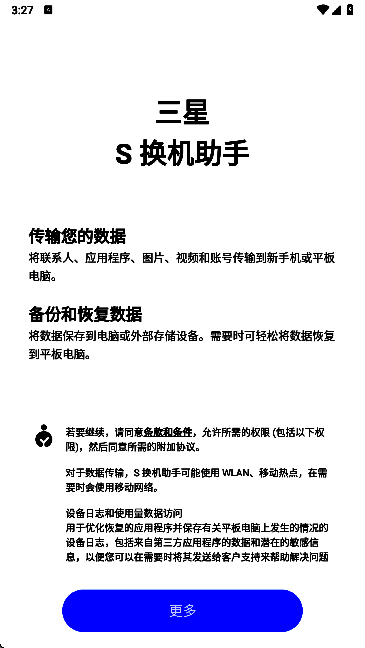
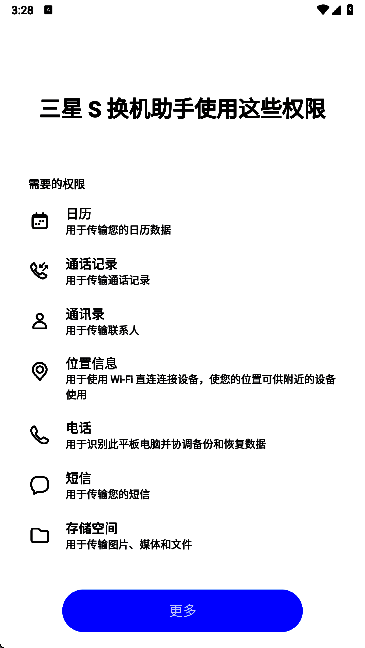
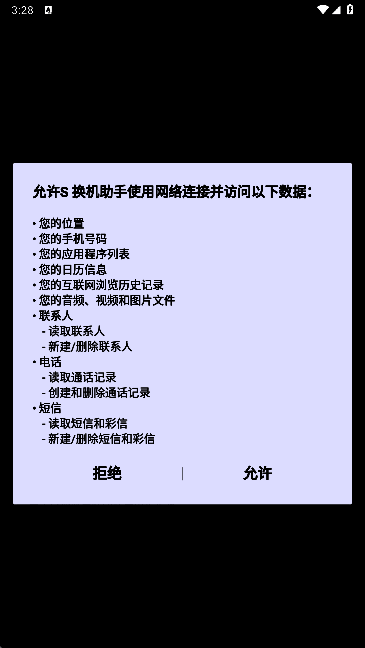
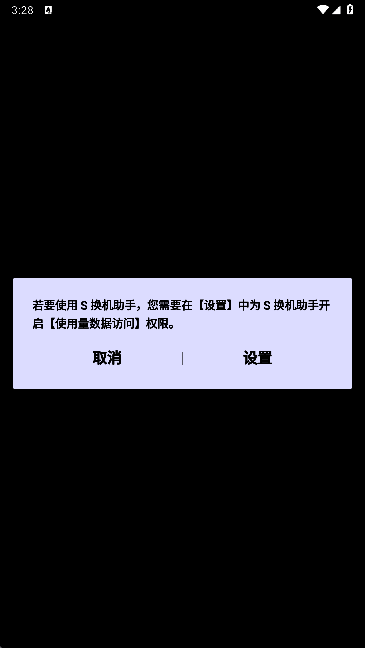
1、下载安装好Smart Switch官方版即可运行,但使用前需给予权限;
2、接着可依据自身需求选择“发送数据”和“接受数据”;
3、选择连接设备的方式;
4、选择旧设备的型号;
5、开始搜索连接后,即可选择数据进行传输。
Smart Switch官方版评测
Smart Switch官方版能帮助用户高效地完成数据交换,让应用程序文件传输更加轻松。所有传输的文件可在其他设备上自由打开和使用,不受限制。