- 软件介绍
- 软件截图
- 其它版本
智能摘要
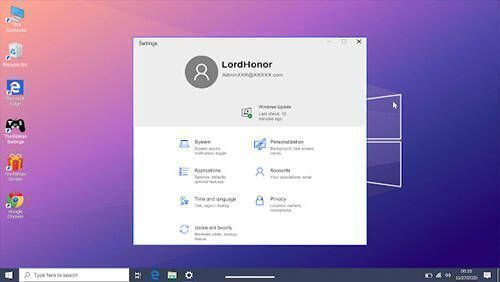
Win10模拟器2025最新版是一款能够在安卓手机上模拟计算机桌面的软件。下载完成后即可直接使用,该模拟器具备强大的还原能力,可设置桌面密码、支持鼠标拖放操作、方便进行文件访问以及使用控制面板等。它运行稳定无延迟,采用的黑色技术系统仿真工具极具创新性,能轻松实现手机与电脑的无缝连接,让用户在手机上自由体验电脑的各项功能,随时登录各类游戏,使手机瞬间变身电脑主机。
Win10模拟器2025最新版描述
1. 界面方面,Win10模拟器高度逼真地还原了电脑的高清界面,并且支持用户自由创建个性化的屏幕壁纸。
2. 拥有丰富多样的图形元素,玩家可自由畅玩手机游戏,众多强大功能等待用户去探索。
3. 该模拟器易于更改设置,一键即可完成安装,用户无需担忧,能够打造出属于自己的独特风格。
4. 在线设置操作简便,支持的功能丰富,且不存在广告问题。
5. 支持多种功能,适应性强,所有功能均可免费使用,使用起来方便又紧凑。
6. Win10模拟器可让手机立即转变为计算机,还能实现一些手机在常规情况下无法操作的功能,实用性极高。

Win10模拟器2025最新版说明
1. 在手机上模拟Windows 10操作系统,将手机当作计算机使用,实现快速便捷操作。
2. 它能够运行电脑游戏、电脑软件、补丁、辅助工具等,使用起来超级方便。
3. 改动非常简单,一键安装即可,无需烦恼,轻松打造个人独特个性。
4. 提供丰富多彩的图片,用户可在手机上自由操作,强大功能等你探索。
Win10模拟器2025最新版内容
1. 支持多传感器模拟,用户可通过触摸实现移动操作。
2. 支持将计算机中的文件夹映射到移动SD卡。
3. 可通过鼠标完成屏幕点击和图标拖动等任务,完全重现计算机操作方式。
4. 即使是零基础的玩家,也能通过教程逐步了解电脑的各个部分。
5. 帮助用户轻松成为电子产品大师,能够应对各种问题。
Win10模拟器2025最新版特色
1. 支持多个传感器模拟,允许用户通过触摸移动。
2. 支持将计算机上的文件夹映射到移动SD卡。
3. 通过鼠标完成屏幕点击和图标拖动等任务,完全再现计算机操作。
4. 即使是零基础的玩家也能在教程中逐渐理解电脑的每一个部分。
5. 让用户轻松成为电子产品大师,能够处理各种问题。
Win10模拟器电脑使用方法
01. 磁盘清理
当电脑C盘空间占满导致运行卡顿,可先使用电脑自带的磁盘清理工具进行清理,能释放不少空间。操作方法为:打开【此电脑】,右键点击C盘,选择【属性】-【磁盘清理】。
02. 虚拟键盘
玩游戏时若想使用虚拟键盘,可按【Win + R】组合键,输入“osk”并点击确定,虚拟键盘就会自动弹出。用鼠标点击虚拟键盘,会有细微的动画特效,打字感觉比使用实体键盘更特别。
03. 计算器
电脑自带的计算器功能十分强大,具备科学模式、绘图模式、程序员模式,无论是简单的算术计算还是专业的计算需求都能满足。
04. 自定义截屏
在Windows系统中,使用快捷键【Win + Shift + S】可打开快速截图功能,该功能支持矩形截图、任意形状截图、窗口截图和全屏截图。相比微信、QQ的截图功能,系统自带的截图画质更高,图片不会被压缩。
05. 录屏工具
Windows系统自带屏幕录像功能,按下【Win + R】,输入“psr.exe”并回车即可启动。不过该功能只能录制电脑界面操作过程,无法自定义录屏区域。若想进行剪辑或编辑录屏视频,可安装【迅捷屏幕录像工具】,它支持全屏/区域录屏、视频编辑、剪辑,录制时还能使用画笔工具圈出重点,操作简单。
06. 剪贴板
在电脑上连续复制内容后,往往只能粘贴最后一项,使用剪贴板的历史记录功能可解决此问题。操作方法为:打开「设置」-「系统」-「剪贴板」,开启「剪贴板历史记录」。若想查找复制过的记录,按下快捷键【Win + V】即可调出。
07. 画图功能
很多人对画图功能的认知仅停留在简单的涂涂画画,实际上它也可用于处理图片。操作方法为:在电脑程序列表中搜索【画图】并打开,导入图片后,可进行调整图片大小、旋转、添加涂鸦、标签、水印等操作。
08. 放大镜
当网页字体过小难以看清时,按下快捷键【Win + 加号】可调出放大器,该功能可在Word、PPT、Excel或浏览器等多种软件中使用,还能调整放大比例。
09. 视频编辑器
Windows 10系统自带视频剪辑功能,打开视频编辑器可实现简单的视频剪辑和添加特效。操作方法为:点击Windows 10系统左下角的【开始菜单】,在左侧列表中找到【视频编辑器】并打开。
10. 卸载软件
许多人习惯使用第三方卸载工具,其实Windows 10系统自带软件卸载功能。在开始菜单中选择一款软件,右键点击【卸载】,即可打开软件卸载面板,显示所有已安装软件,再次右键点击“卸载”即可完成卸载。