- 软件介绍
- 软件截图
- 其它版本
智能摘要
Zoom网页版下载不仅是一款出色的会议工具,更是一个能够拓展人脉、促进互动交流的优质平台。在会议进程中,你有机会结识来自五湖四海、背景各异的朋友,大家通过交流分享彼此的宝贵经验与独到见解。使用Zoom进行会议通话极为便捷,只需简单几步操作,就能轻松创建或加入会议。而且,Zoom的通话质量堪称一流,声音清晰且无延迟,让远程沟通如同面对面交流般自然流畅。有需求的用户,赶快到本站下载体验吧!
zoom网页版软件介绍
《Zoom》软件凭借其多功能支持、跨设备兼容性、实时录制与回放、超大规模会议支持、便捷的会议通话体验、拓展人脉与互动以及出色的使用感受等众多优势,成为远程办公领域中不可或缺的得力工具。

zoom网页版软件特色
1、专为日常办公精心打造的线上视频会议功能,让你能够随时随地开启会议。
2、无论何时何地,都能轻松开展远程会议,交流变得更加高效便捷。
3、最多可容纳一百多人在线免费开会,极大提升工作沟通效率。
4、为用户提供便捷的办公服务,营造安静的会议环境,方便交流各类工作事宜。
zoom网页版软件亮点
1、支持在线沟通各种不同类型的视频会议,实时交流工作信息,迅速解决各类问题。
2、帮助用户清晰了解工作内容,使工作目标更加明确,做事更具针对性。
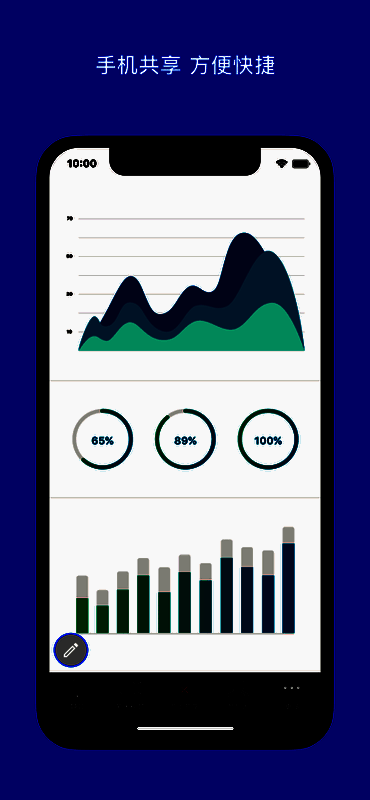
3、可召开面对面高清会议,支持屏幕共享功能,无论何时何地都能满足你的需求。
4、支持多人在线聊天,方便推送各种不同信息,发送图片和语音也十分便捷。
Zoom操作指引
1、由于Zoom官方不向国内用户提供免费服务,所以国内目前暂不支持Zoom注册免费账户。在本站下载安装好zoom会议安卓版后,打开进入点击“加入会议”即可,无需注册账户。(若需发起会议,需购买付费账户)
2、若本身已有账号,可使用邮箱登录。注意,在登录前需要输入手机号码进行验证,未经过验证将无法成功使用。
3、输入会议号,然后点击“加入会议”。
4、以网课为例,进入课堂画面后,点击左下角的“启动视频”“解除静音/静音”可开启和关闭自己的声音。
5、若想在手机上进行“聊天”“举手”操作,点击右下角的【更多】即可找到相应功能。
Zoom怎么注册
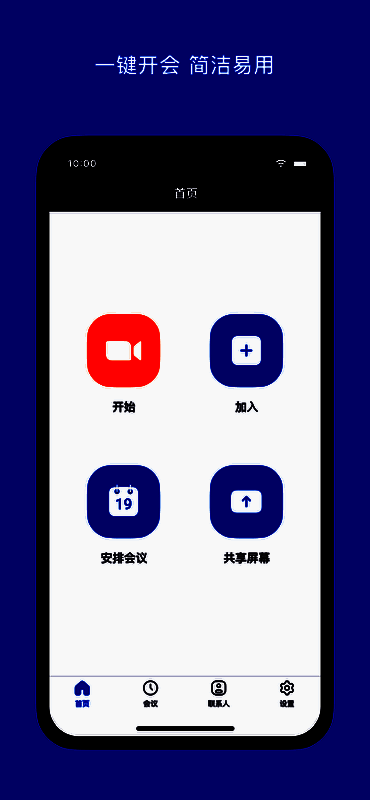
1、打开zoom,可选择直接加入会议或者登陆。
2、登录后,进入主界面。
3、点击“开始”,可召开一场即时会议。
4、点击“加入”,可立刻加入到你键入会议ID的会议当中。
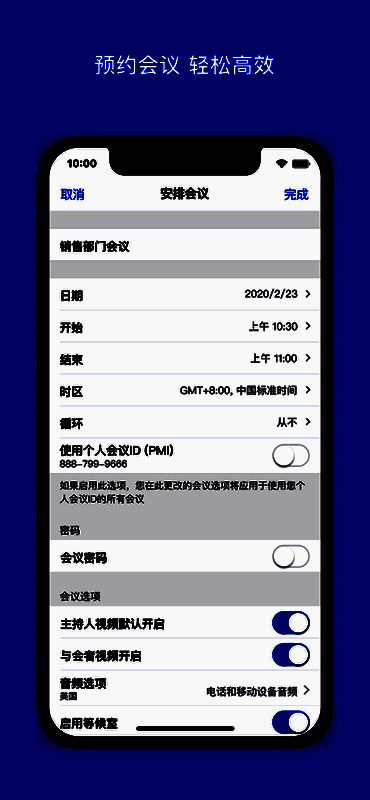
5、点击“安排会议”,可立刻进入到会议详细列表,其中包括会议主题和时间。
6、完成选择后,可立即发送该会议的邀请信息。