订阅号助手 V1.4订阅号助手,创作互动利器
- 版本: 未知
- 分类:手机办公
- 大小: 未知
- 时间:2025-04-04
- 下载:76166
- 密码:[db:网盘密码]
- 软件介绍
- 软件截图
- 相关攻略
- 相关资讯
智能摘要
在微商盛行的当下,拥有一款助力撰写营销文章的软件极为关键。《订阅号助手》便是微信官方推出的编辑工具,它能帮用户捕捉创作灵感,畅享创作乐趣,让有才华之人崭露头角。
软件详情
订阅号助手是微信官方打造的应用,能把你的 iPhone 变成随身的公众号“工作室”。无论身处何方,都能发表内容、与读者互动。简洁的编辑工具让人人都能轻松写作,留住瞬间灵感,享受内容创作的愉悦,让有才华的个体获得关注,打造自己的品牌。
软件亮点
订阅号助手汇聚行业百万优质微信公众号,分享微信营销技巧,是实用、有料、靠谱且专业的微信公众号服务平台。它还能绑定小程序运营,实现互动交易两不误,让小程序触手可及。
软件功能
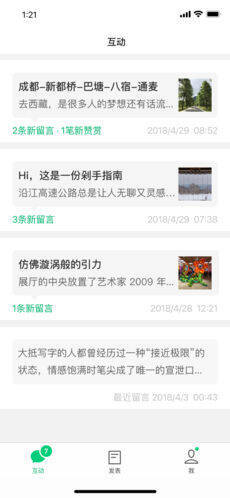
【实时互动】第一时间接收读者消息并及时回复,或用星标功能精选优质留言公开。
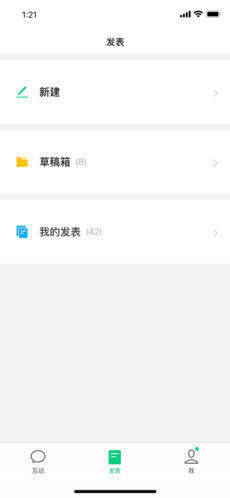
【便捷创作】编辑图文消息时,可一键添加图片(alt="订阅号助手编辑图文时添加的图片")和音乐;能快速发布图片和文字消息。未及时发出的图文会存于草稿箱,还能随时修改已发文章的错别字。
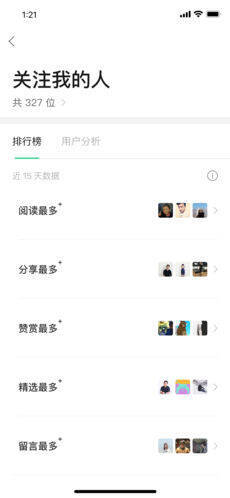
【用户管理】利用关注者排行榜了解忠实读者,用数据统计掌握文章阅读和用户分享情况。
【帐号管理】可在手机上修改公众号头像、名称和简介。
常见问题
这个 App 可以完全替代 PC 端的编辑器吗?
App 与 PC 端相互补充,App 为公众号作者和运营者提供移动办公新选择。手机端不适合复杂编辑,可通过订阅号 App 进行图文编辑、推送、互动和账号管理,复杂图文编辑建议在 PC 端进行。
在 PC 端编辑的图文,能否转到 App 端继续编辑?
目前,可在订阅号助手 App 内查看和推送 PC 端素材管理中的已编辑图文,但不能修改,未来可能支持。
这个 App 叫订阅号助手,那服务号可以使用吗?
服务号也能登录使用,进行图文编辑、推送、互动和账号管理,更多服务号相关功能建议在 PC 端后台完成。
订阅号助手 App 可以与 PC 端线上后台里的素材库同步吗?
为适应手机端使用习惯,App 内未设专门素材库,可在手机自带照片库存储和选用素材。
在订阅号助手 App 端编辑的图文,是否可以转到 PC 端继续编辑?
暂不支持。App 适合快速编辑和发布简单图文,长篇或需多次修改的内容建议在 PC 端进行。

 订阅号助手发送预览链接的操作步骤 《订阅号助手》发送预览链接方法
软件教程订阅号助手发送预览链接的操作步骤 《订阅号助手》发送预览链接方法
用户若想在群发文章前对内容进行校对,确保准确无误,可按以下步骤在订阅号助手APP上发送预览链接。首先,打开订阅号助手APP,进入“我的”页面。之后,点击“素材库”,从中选择图文信息。接着,点击右上角的“预览”按钮,此时会弹出填写框,在框中填写需要预览的微信号,最后点击“确定”,即可将预览链接发送到指
- 订阅号助手查看数据统计攻略 《订阅号助手》查看数据详情方法
软件教程订阅号助手查看数据统计攻略 《订阅号助手》查看数据详情方法
开启订阅号助手 APP 后,进入“我”的页面,接着点击“数据统计”选项。之后上滑界面,找到你想要查看的单篇文章并点击进入,此时就能查看相关基础数据,像阅读人数、阅读次数、平均停留时长、完读率以及阅读后关注人数等,还有阅读趋势和转化分析这类详细数据。订阅号助手怎么看数据统计?1、打开手机里的订阅号助手
- 订阅号助手调整字体大小攻略 《订阅号助手》调整字体大小方法
软件教程订阅号助手调整字体大小攻略 《订阅号助手》调整字体大小方法
若想在订阅号助手中调整字体大小,你只需在草稿里打开想要修改的文章。接着,选定打算调整字号的文字内容,随后点击工具栏上的“A”按钮,此时就能在提供的五种字号里挑选出合适的字号进行调整操作。这样做的目的是为用户打造更舒适的编辑体验,以满足不同的阅读需求。订阅号助手怎么调字号?1、于订阅号草稿中开启要修改
- 《订阅号助手》多篇文章合并发表的方法 《订阅号助手》多篇合并发布教程
软件教程《订阅号助手》多篇文章合并发表的方法 《订阅号助手》多篇合并发布教程
首先,打开手机上的订阅号助手APP,进入发表界面之后,点击草稿选项。接着,选择右上角的三个点按钮,再点击“多篇合并”。之后,勾选你想要合并发表的文章,点击确定。最后,点击发表按钮,这样就能完成多篇文章的合并发布啦,此操作可以有效提升发布效率,用户能根据自身实际需求灵活操作。《订阅号助手》多篇合并发布
- 订阅号助手发送预览链接的操作步骤 《订阅号助手》发送预览链接方法
软件教程订阅号助手发送预览链接的操作步骤 《订阅号助手》发送预览链接方法
用户若想在群发文章前对内容进行校对,确保准确无误,可按以下步骤在订阅号助手APP上发送预览链接。首先,打开订阅号助手APP,进入“我的”页面。之后,点击“素材库”,从中选择图文信息。接着,点击右上角的“预览”按钮,此时会弹出填写框,在框中填写需要预览的微信号,最后点击“确定”,即可将预览链接发送到指
- 订阅号助手查看数据统计攻略 《订阅号助手》查看数据详情方法
软件教程订阅号助手查看数据统计攻略 《订阅号助手》查看数据详情方法
开启订阅号助手 APP 后,进入“我”的页面,接着点击“数据统计”选项。之后上滑界面,找到你想要查看的单篇文章并点击进入,此时就能查看相关基础数据,像阅读人数、阅读次数、平均停留时长、完读率以及阅读后关注人数等,还有阅读趋势和转化分析这类详细数据。订阅号助手怎么看数据统计?1、打开手机里的订阅号助手
- 订阅号助手调整字体大小攻略 《订阅号助手》调整字体大小方法
软件教程订阅号助手调整字体大小攻略 《订阅号助手》调整字体大小方法
若想在订阅号助手中调整字体大小,你只需在草稿里打开想要修改的文章。接着,选定打算调整字号的文字内容,随后点击工具栏上的“A”按钮,此时就能在提供的五种字号里挑选出合适的字号进行调整操作。这样做的目的是为用户打造更舒适的编辑体验,以满足不同的阅读需求。订阅号助手怎么调字号?1、于订阅号草稿中开启要修改
- 《订阅号助手》多篇文章合并发表的方法 《订阅号助手》多篇合并发布教程
软件教程《订阅号助手》多篇文章合并发表的方法 《订阅号助手》多篇合并发布教程
首先,打开手机上的订阅号助手APP,进入发表界面之后,点击草稿选项。接着,选择右上角的三个点按钮,再点击“多篇合并”。之后,勾选你想要合并发表的文章,点击确定。最后,点击发表按钮,这样就能完成多篇文章的合并发布啦,此操作可以有效提升发布效率,用户能根据自身实际需求灵活操作。《订阅号助手》多篇合并发布