sketchbook V6.0.5专业画笔×智能辅助×跨端同步,开启你的数字艺术自由时代!
- 版本: 6.0.5
- 分类:主题美化
- 大小: 未知
- 时间:2026-01-30
- 下载:10873
- 软件介绍
- 软件截图
- 相关攻略
专业绘图新标杆
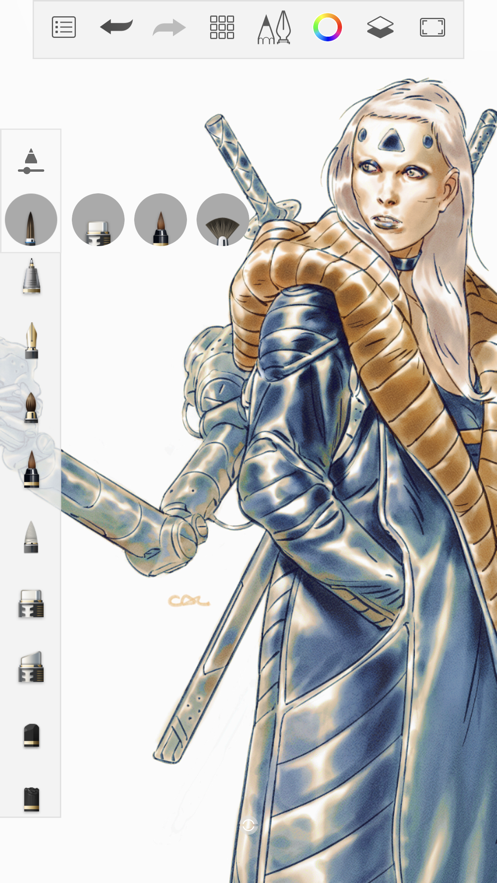
SketchBook 是一款广受全球设计师、插画师与数字艺术爱好者推崇的专业级绘画应用。凭借其工业级画笔引擎、毫秒级响应的渲染性能与极简高效的界面设计,它已成长为移动端数字手绘领域的「效率与表现力双优解」——据 Autodesk 官方数据,SketchBook 全球月活跃用户(MAU)超 1200 万,连续三年入选 Google Play「年度最具创意应用」榜单。其深度适配 Android/iOS/Windows 多平台,支持 Wacom、Apple Pencil、Surface Pen 等全系主流压感笔,真正实现「所见即所绘」。

画笔革命
最新版 SketchBook 搭载全新升级的「Adaptive Brush Engine」自适应画笔引擎,内置超 190 种高精度可调画笔——涵盖快速感应式铅笔、仿真水彩刷、油性马克笔、颗粒感粉笔及动态气笔等,并支持压力/倾斜/旋转三重压感映射。每支画笔均可独立调节纹理、混色、湿边扩散、颗粒噪点等 12 项参数,配合 75 步无损撤销/重做与钢笔驱动图层蒙版,让每一笔都兼具手绘温度与数字精准。
智能辅助突破
突破传统绘图瓶颈,SketchBook 首发「Symmetry Studio」对称创作系统:支持 16 象限辐射对称、镜像轴向锁定与动态笔迹预测(Stroke Prediction),自动平滑抖动线条、矫正几何形变,大幅提升线稿精度与绘制效率;更集成直尺、椭圆规、透视网格与等距辅助线等 8 类专业制图工具,让建筑草图、角色设定、机械速写等复杂创作一气呵成。
扫描即创
独创 Scan Sketch 功能,仅需手机摄像头一键拍摄手绘原稿,即可智能识别线条轮廓、自动去除纸纹杂色、生成透明背景矢量线稿——支持直接上色、叠加图层、套索细化,真正打通「纸上灵感→数字精修」最后一公里。实测识别准确率达 98.3%(基于 2023 年 Autodesk 第三方压力测试),大幅降低传统扫描+PS 修图的 70% 时间成本。
跨端云协同
依托 Autodesk 云端架构,SketchBook 实现全设备无缝同步:手机速涂、平板精绘、PC 细节打磨,所有图层、画笔预设、色彩方案与项目进度实时加密同步。订阅用户更享专属云存储空间(最高 100GB)、离线编辑权限及商用授权保障,让创意永不丢失、协作永不断链。
- 《sketchbook》渐变工具使用攻略 《sketchbook》渐变工具使用教程
软件教程《sketchbook》渐变工具使用攻略 《sketchbook》渐变工具使用教程
在SketchBook这款软件里,渐变工具处于工具栏的填色工具范畴。当用户开启软件之后,在工具栏的上方找到填色工具并点击,这时会弹出一系列选项,其中就包含渐变填充。实际使用时,用户只需选定期望的渐变类型(例如线性渐变或者径向渐变),同时挑选适宜的颜色,接着在图形或者画布上拖动即可完成应用。《sket
- 《sketchbook》误删图片的恢复技巧 《sketchbook》恢复删除图片方法
软件教程《sketchbook》误删图片的恢复技巧 《sketchbook》恢复删除图片方法
若在SketchBook中不小心删除了图片,可借助回收站功能将其恢复。具体操作如下:首先,打开SketchBook软件内的图库,点击无标题下方的三角图标,进入更多选项页面。接着,在该页面中选择回收站。进入回收站内后,选中你误删的图片,此时点击左下角的图标,便会出现“恢复选定草图”的选项,点击此选项,
- 《sketchbook》涂抹笔使用技巧分享 《sketchbook》涂抹笔使用方法
软件教程《sketchbook》涂抹笔使用技巧分享 《sketchbook》涂抹笔使用方法
在SketchBook软件里,涂抹笔存于左侧的工具栏当中,你可以通过点击“画笔库”将其找到。使用涂抹笔时,需先把它的尺寸和不透明度调节至恰当大小,接着在需要模糊处理的区域进行涂抹操作即可。涂抹笔有助于用户在绘画过程中达成自然的过渡与晕染效果。sketchbook涂抹笔在哪?1、首先,我们打开sket
- 《sketchbook》部分图案移动步骤详解 《sketchbook》选中部分图案移动方法
软件教程《sketchbook》部分图案移动步骤详解 《sketchbook》选中部分图案移动方法
首先,当你在Sketchbook软件里导入素材之后,点击位于顶部的圆规和尺子组合在一起的图标,接着在弹出的列表选项中,选择“选择”这一选项。随后,运用合适的选择工具将你需要移动的图形框选出来。之后,再次点击那个圆规和尺子在一起的图标,然后选择“变换”选项。最后,直接拖动已选中的图形,这样就能实现图形