谷歌浏览器是一款功能极为丰富且全面的浏览器工具,不少用户在使用该软件时,希望安装扩展工具,却不清楚具体的操作方法。下面为大家带来详细的步骤分享,赶紧来看看吧!
谷歌浏览器怎么安装扩展
第一步:
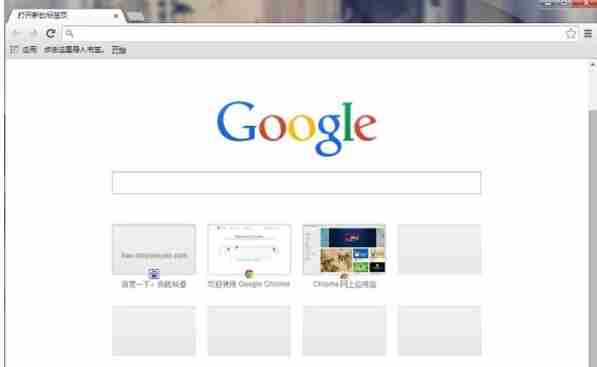
要保证您的谷歌浏览器已经安装好,并且处于运行状态。
第二步:
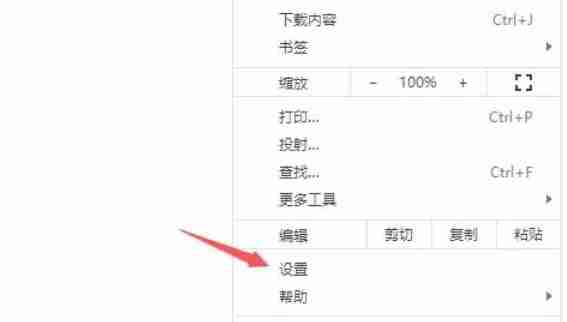
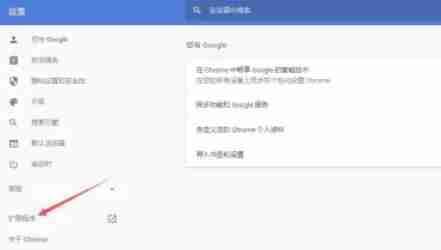
点击浏览器右上角的三个垂直点(这是更多选项菜单),从中选择“更多工具”,接着点击“扩展程序”。当然,您还有另一种更直接的方式,在地址栏输入chrome://extensions 后回车,这样就能直接进入扩展程序管理页面。

第三步:
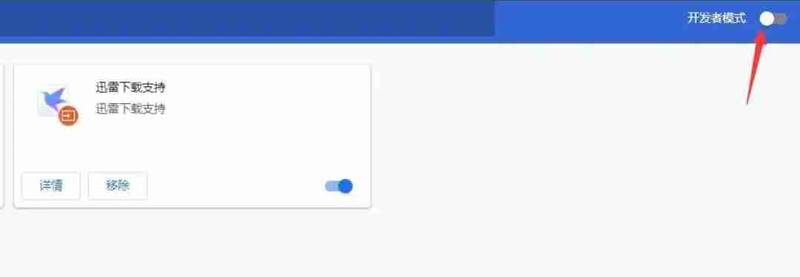
在扩展程序管理页面的右上角,开启“开发者模式”。这一步操作能让您进行更高级的扩展程序管理操作,例如手动安装扩展程序。
第四步:
点击“获取更多扩展程序”,从而进入Chrome网上应用店。在应用店中搜索您所需要的扩展程序,搜索到之后点击“添加到Chrome”即可进行安装。
第五步:
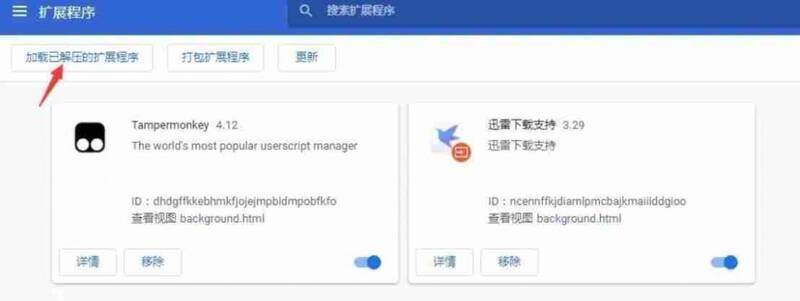
要是您已经下载好了扩展程序的CRX文件或者解压后的文件夹,就可以进行离线安装。把CRX文件拖放到扩展程序管理页面,然后点击“添加扩展程序”就行。对于解压后的文件夹,点击“加载已解压的扩展程序”,再选择您的文件夹完成安装。
第六步:
安装完成之后,您能够在扩展程序管理页面查看已安装的扩展程序。您可以对这些扩展程序进行启用、禁用或者管理等操作,同时还能查看其详细信息和权限。