谷歌浏览器具备直接自动输入密码的功能,不过,是不是还有不少小伙伴不太清楚该如何实现自动输入密码呢?这里会为大家详细分享具体步骤,想了解的小伙伴赶紧一起来看看吧!

谷歌浏览器怎么自动输入密码
第一步
开启谷歌浏览器,保证它处于能够正常使用的状态。

第二步
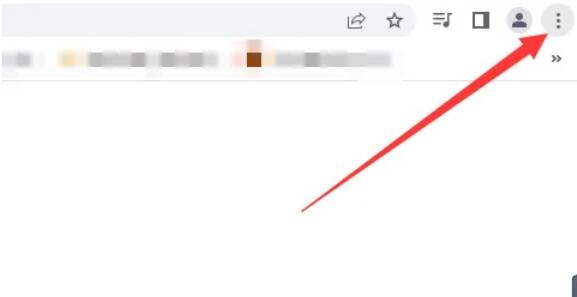
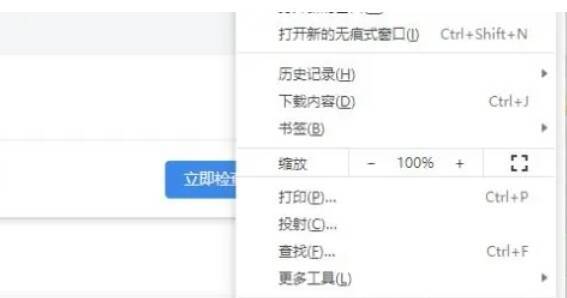
在浏览器的右上角位置,找到并点击由三个点构成的图标(一般称作“更多操作”或者“菜单”按钮)。接着在下拉菜单里,选择“设置”选项。
第三步
在设置界面当中,向下滚动页面,找到“自动填充”部分。点击“自动填充”,将相关设置展开。

第四步
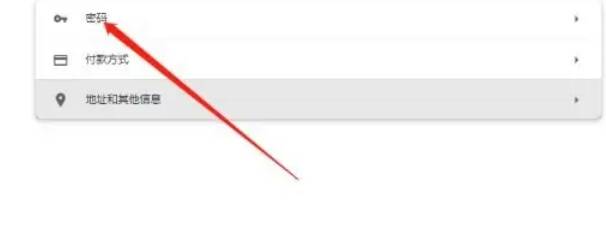
在自动填充界面里,找到并点击“密码”选项。这一操作会打开密码管理器的设置页面。
第五步
在密码管理器设置页面,要确保“提示保存密码”和“自动登录”选项处于开启状态。如此一来,谷歌浏览器在你登录网站时就会自动提示保存密码,并且当你再次访问该网站时,会自动填充用户名和密码。

第六步
你还能在密码管理器页面查看、编辑或者删除已保存的密码。要是你想手动添加某个网站的密码,可以点击“添加”按钮,然后输入相关信息。