WPS Office作为一款功能完备的办公工具,许多用户在使用该软件时,希望设置PPT的网格间距,却不清楚具体的操作方法。接下来,就为大家详细介绍设置WPS Office PPT网格间距的步骤,感兴趣的小伙伴快来看看吧!
wps office怎么设置PPT网格间距
第一步
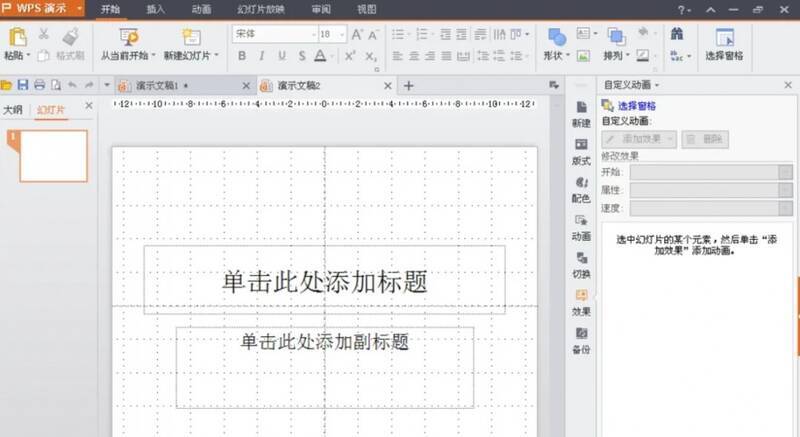
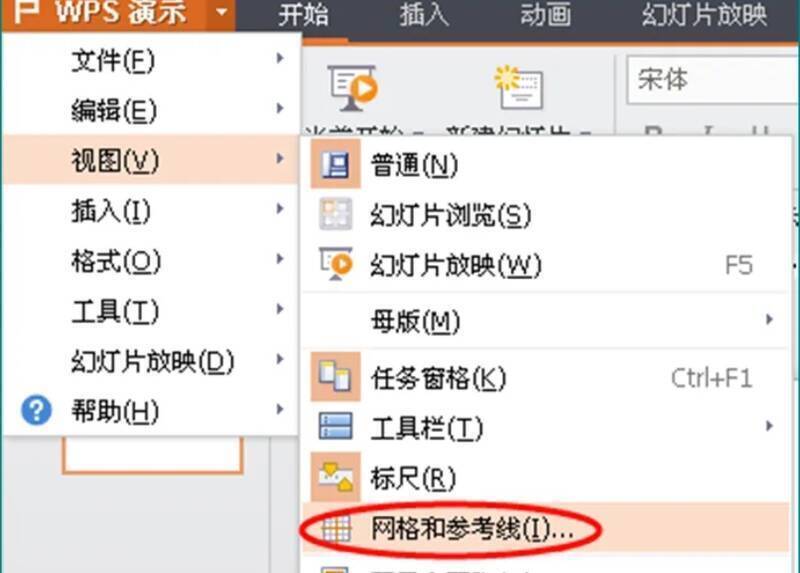
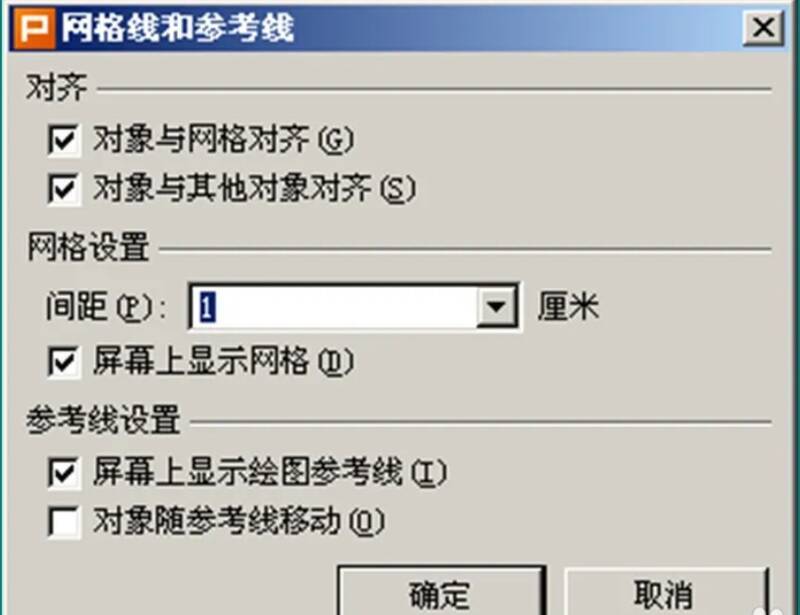
打开WPS Office PPT软件,新建一个空白文档。接着点击顶部菜单栏中的“视图”选项,在“视图”选项卡里,找到并点击“网格和参考线”按钮(该按钮通常位于“显示”区域)。
第二步
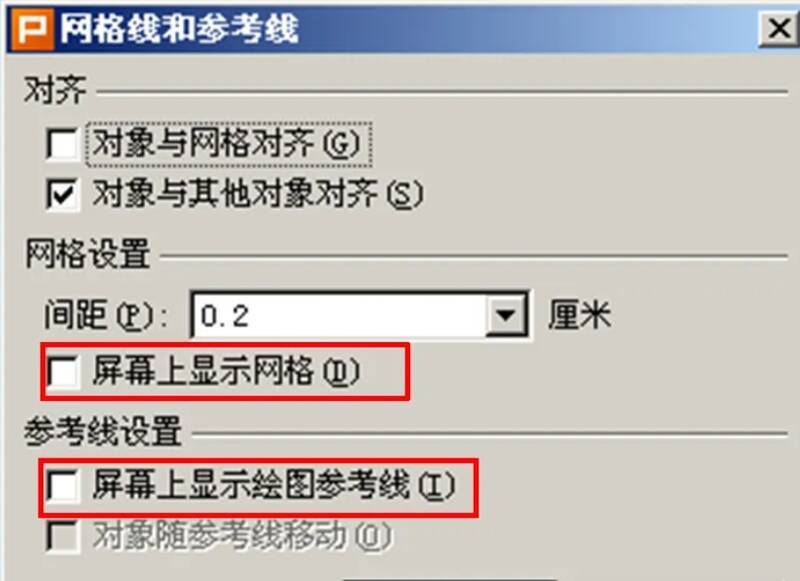
在弹出的“网格和参考线”对话框中,勾选“屏幕上显示网格”和“屏幕上显示绘图参考线”这两个选项,然后点击“确定”按钮。此时,幻灯片上就会显示出网格和参考线。
第三步
再次点击“视图”选项卡中的“网格和参考线”按钮。在弹出的对话框中,找到“网格设置”这一栏,将默认的网格间距(一般为0.2cm)修改成你需要的数值,比如1cm。
第四步
点击“确定”按钮,幻灯片上的网格间距就会按照新的设置进行调整。

第五步
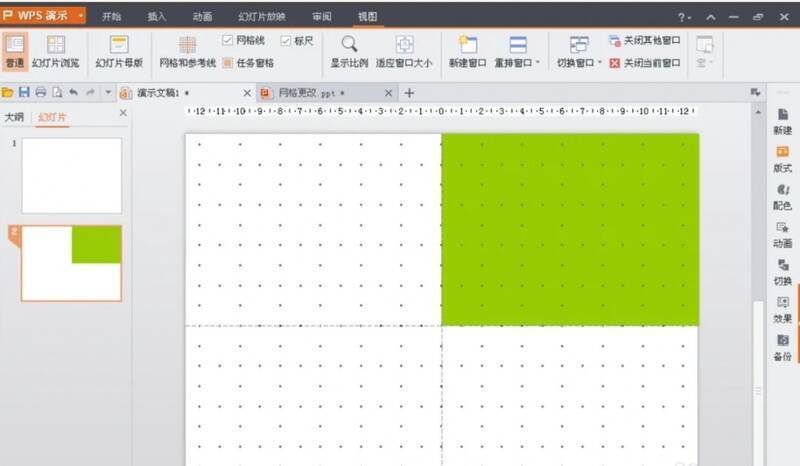
绿色标示部分的宽度由6个网格组成,每个网格为2cm,最后一格是0.7cm。
总宽度计算:6×2cm + 0.7cm = 12.7cm。
第六步
高度方面,包含4个每个为2cm的网格,加上1个1cm的网格和1个约0.53cm的网格。
总高度计算:4×2cm + 1cm + 0.53cm ≈ 9.53cm。