WPS Office作为一款备受广大用户青睐的办公工具,在日常使用中,很多小伙伴可能会有这样的疑问:如何设置屏幕提示呢?别担心,下面就为大家带来详细的操作介绍,赶紧一起来看看吧!
wps office怎么设置屏幕提示
第一步
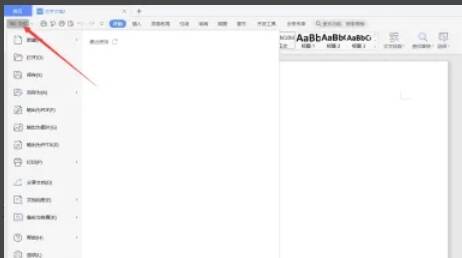
启动WPS Office后,点击软件顶部菜单栏中的“文件”选项。
第二步
在弹出的下拉菜单里,找到并点击“选项”功能。此时,WPS Office的选项设置页面将会呈现在我们面前。
第三步
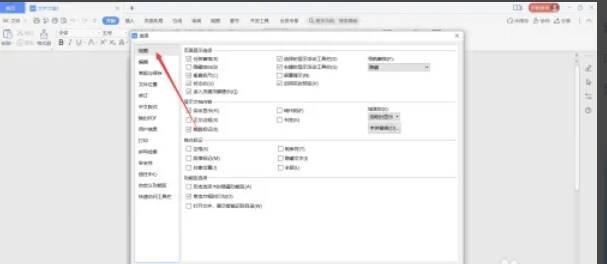
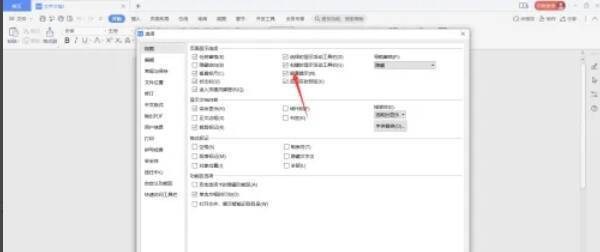
进入选项设置页面后,点击页面左侧的“视图”选项卡。
第四步
在页面右侧的“页面显示选项”区域中,仔细寻找“屏幕提示”功能。
第五步
找到“屏幕提示”后,勾选其前面的复选框,以此来启用该功能。
第六步
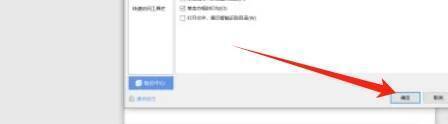
完成勾选操作后,点击页面右下角的“确定”按钮,这样就可以保存设置并关闭选项窗口了。