RealTek高清晰音频管理器软件是一款功能极为全面的音频提升工具,深受众多用户喜爱,是不少用户的必备工具之一。下面将为大家详细介绍如何在RealTek高清晰音频管理器中关掉任务栏的小喇叭图标,感兴趣的小伙伴快来一起看看吧!

RealTek高清晰音频管理器怎么关掉任务栏的小喇叭图标
第一步
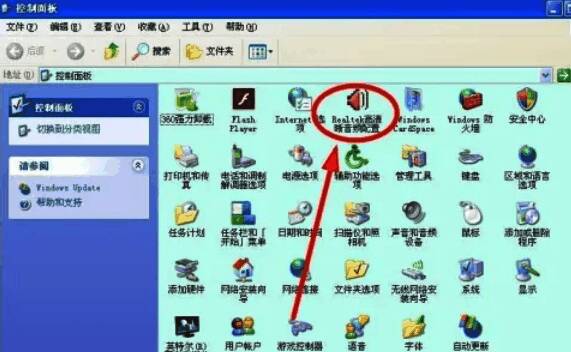
点击桌面左下角的“开始”按钮,在弹出的选项里选择“控制面板”并点击打开。要是桌面已经有Realtek高清晰音频管理器的小喇叭图标,也能直接双击该图标来打开管理器界面。

第二步
在控制面板的“经典视图”中,找到“Realtek高清晰音频配置”并双击打开。若你已经通过任务栏图标进入管理器界面,就可以跳过这一步。
第三步
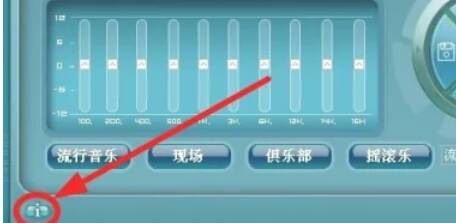
在Realtek高清晰音频管理器界面中,找到位于左下角的“相关信息”按钮并点击打开。
第四步
在“相关信息”对话框中,找到“在工作列上显示音效控制”选项,取消勾选该选项,这样就能禁用任务栏小喇叭图标的显示了。

第五步
点击“OK”按钮保存设置,随后回到Realtek高清晰音频管理器界面。

第六步
再次点击“OK”或者关闭按钮,退出管理器界面。


























