RealTek高清晰音频管理器能够轻松提升PC音频效果,为用户带来绝佳的使用体验。那么,该如何将这款软件的界面设置成中文呢?下面就为大家详细介绍具体步骤,赶紧一起来了解一下吧!
RealTek高清晰音频管理器怎么改成中文
第一步
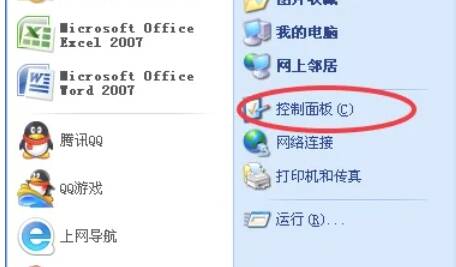
点击桌面左下角的“开始”按钮,在弹出的菜单里选择“控制面板”并点击打开。
第二步
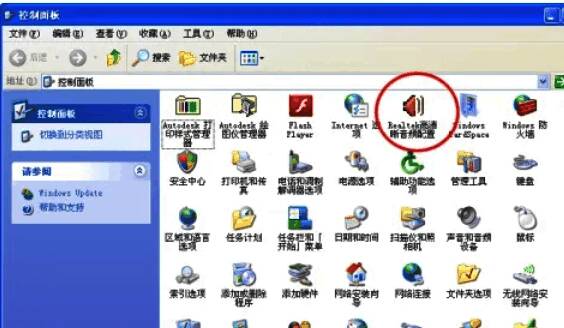
在控制面板中,找到“Realtek高清晰音频管理器”图标并双击打开(其具体名称可能会因软件版本不同而有所差异,比如“Realtek Audio Manager” )。
第三步
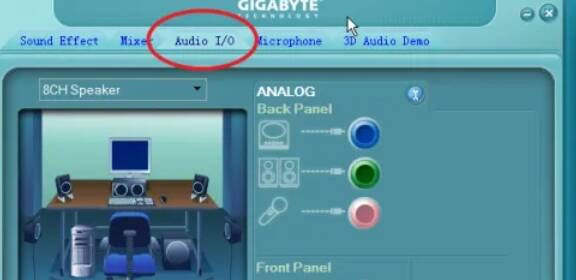
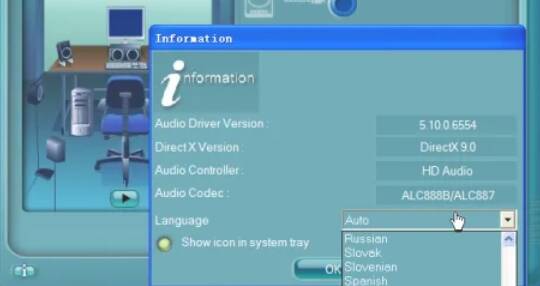
进入Realtek高清晰音频管理器界面后,找到并点击“音频I/O”标签(也可能是类似名称的选项卡,具体会因版本不同而有别)。接着在“音频I/O”标签页的左下方,查找“i”图标(或者类似的信息/设置图标)并点击。
第四步
在弹出的语言设置窗口中,找到“语言”或者“Language”选项,然后从下拉菜单里选择“中文(简体)”或者“Chinese (Simplified)”。

第五步
选择中文语言之后,点击“确定”或者“OK”按钮来保存设置。部分软件版本可能需要先点击“应用”,再点击“确定”。
第六步
设置完成后,回到桌面重启电脑,这样语言设置才能生效。


























