浩辰CAD看图王作为一款备受用户青睐的看图工具,为广大用户提供了强大且实用的看图功能。倘若你还不清楚浩辰CAD看图王怎样调整线宽,那么接下来的详细介绍可千万别错过啦!
浩辰CAD看图王如何调整线宽
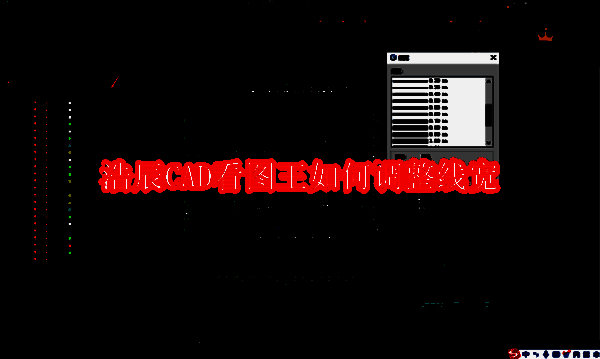
1、首先,打开「浩辰CAD看图王」电脑版,接着打开要操作的图纸。若想修改线宽,需先点击图层管理器按钮,在其中找到对应的图层,点击线宽选项,此时会弹出线宽对话框,你可以在里面选择自己需要的线宽。
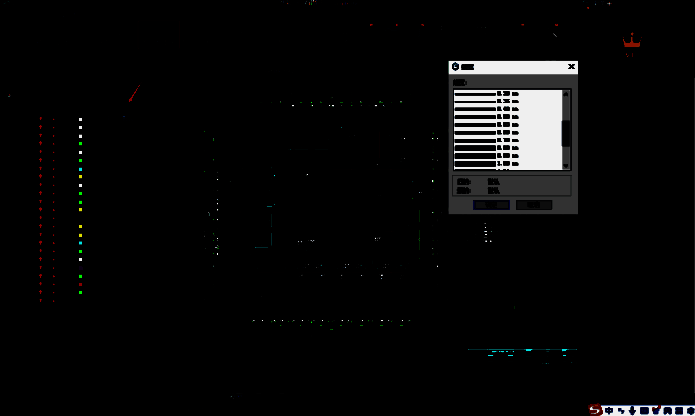
需要注意的是,在图纸管理器下方调整线宽,会使整个页面的线宽都发生改变。要是你只想调整图纸中某一个线段的线宽,那么要同时打开「特性」窗口,然后点击具体的线段来进行调整。
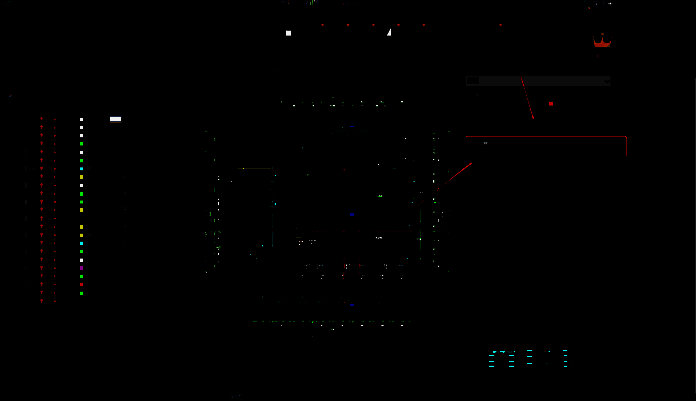
2、完成上述操作后,理论上线宽就已经修改好了。但要是你发现图纸中的线宽并未改变,这可能是因为你没有打开线宽显示。你只需在界面下方找到显示/隐藏线宽按钮并打开,就可以解决这个问题。
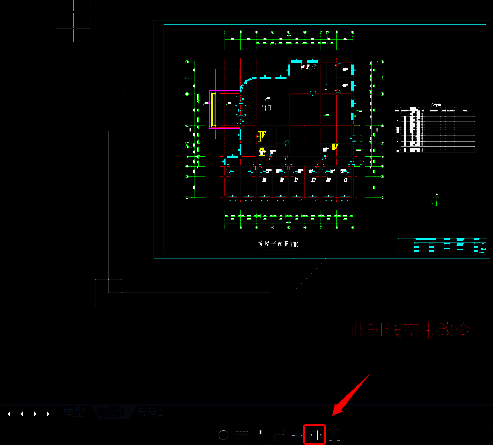
3、点击操作完成后,你就会发现线宽已经成功修改了。
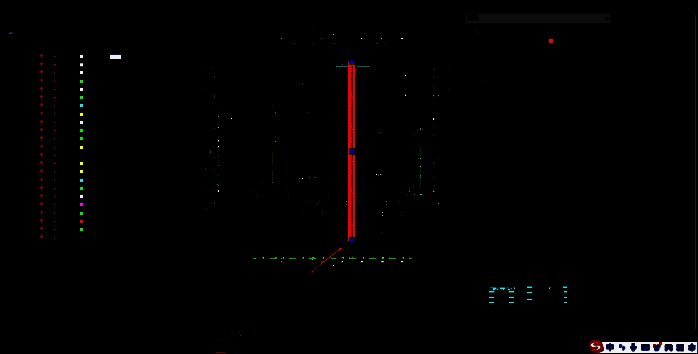
在浩辰CAD看图王里,通过以上几个简单的步骤,就能轻松实现CAD线宽的调整。


























