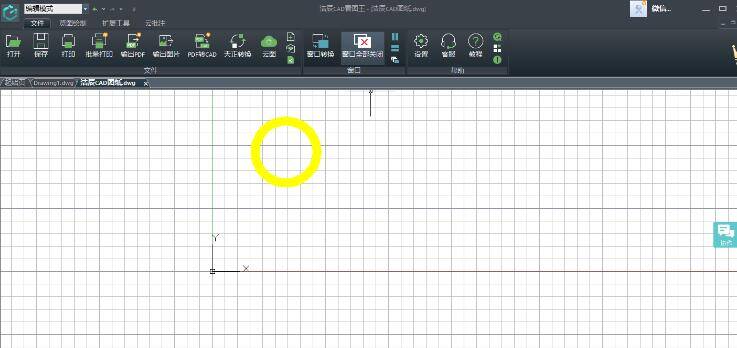
不少用户在使用浩辰CAD看图王时,会发现软件默认的背景色是黑色。那你是否知道,这个背景色其实是可以修改的呢?接下来就为大家详细介绍如何将浩辰CAD看图王的黑色背景改为白色,感兴趣的小伙伴快来看看吧!

浩辰CAD看图王怎么将黑色背景改为白色
1、打开浩辰CAD看图王软件后,映入眼帘的是黑色的软件页面。此时,我们可以点击【文件】选项,然后在该选项对应的工具栏右侧,找到并点击【设置】按钮,开启设置之旅。

2、在弹出的设置窗口中,点击【背景颜色】旁边的下拉按钮,在颜色选项里将其切换为白色,完成颜色的更改后,点击【确定】按钮。
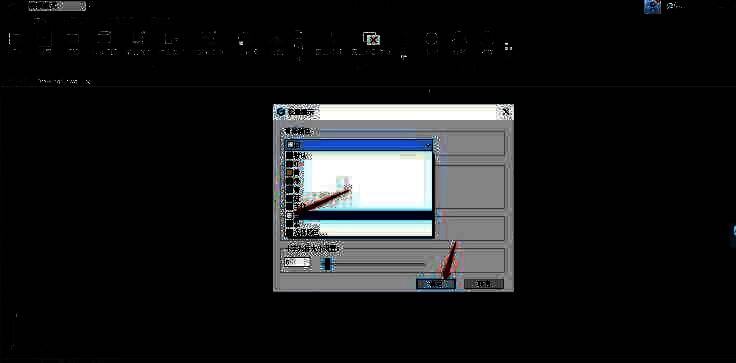
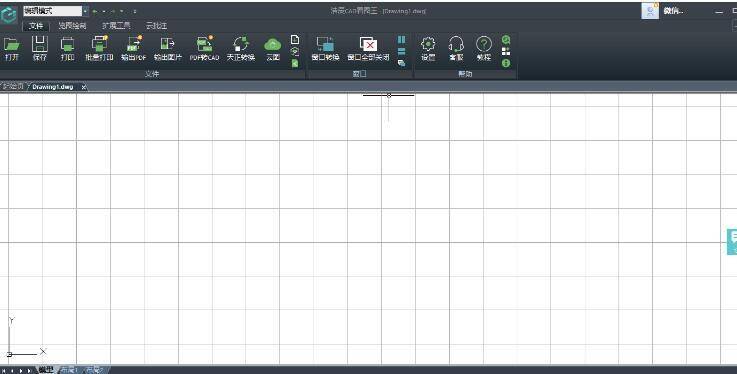
3、点击【确定】之后,你会惊喜地发现,软件画布的颜色已经从黑色成功变成了白色,效果如图所示。
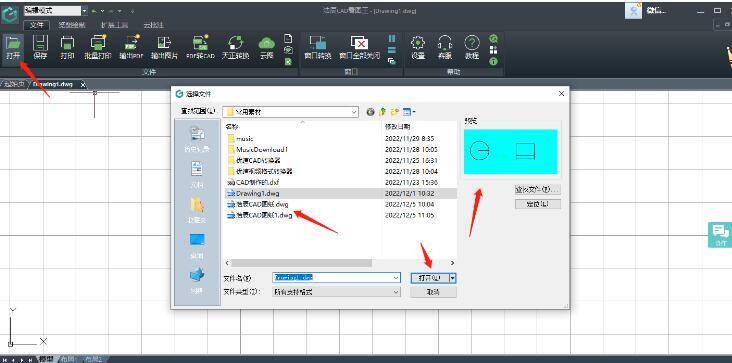
4、另外,你还可以将保存在电脑中的CAD图纸导入到浩辰CAD看图王中进行查看。点击软件左上角的【打开】按钮,在弹出的文件选择窗口中,挑选需要导入的图纸。选中图纸后,在窗口右侧会出现一个预览图纸的小窗口,此时可以看到该图纸的颜色呈现为天蓝色。
5、当成功将图纸添加进软件后,你会看到图纸的背景颜色依旧是我们刚刚设置的白色,效果如图所示。