美图秀秀堪称一款超实用的修图神器,然而不少用户却对如何完成抠图操作一头雾水。接下来,就为大家详细介绍在美图秀秀里进行抠图的具体步骤,赶紧来一探究竟吧!
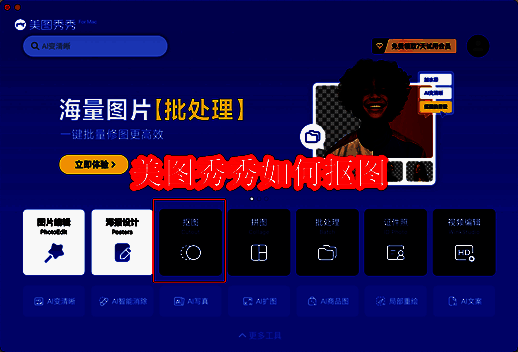
如何在美图秀秀中进行抠图
1. 获取并安装美图秀秀:要确保你已经成功下载并安装好了美图秀秀。要是还没安装,你可以前往官方网站或者应用市场进行下载安装。
2. 加载照片:打开美图秀秀软件,点击主界面上的“抠图”功能选项,接着选择你打算进行抠图的照片。选好之后,照片就会呈现在编辑视图当中。
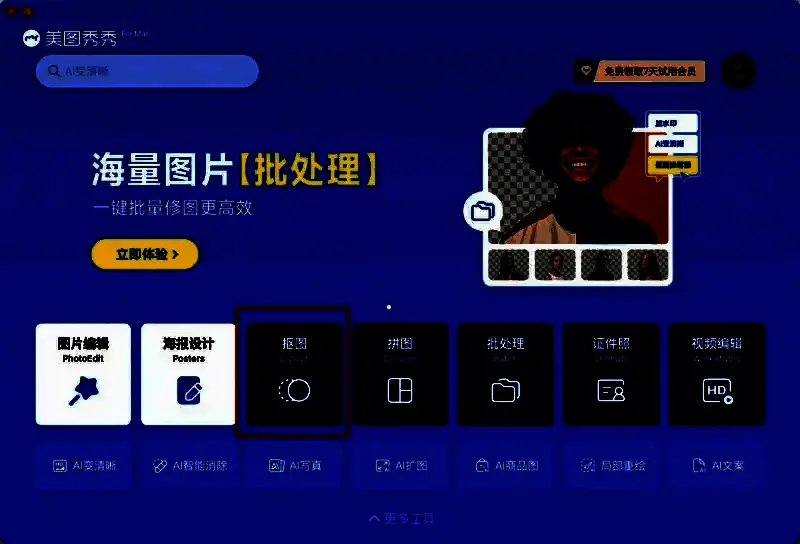
3. 启动“抠图”工具:在编辑界面的工具栏里,点击“抠图”工具。这可是开启抠图流程的关键一步哦。选择“智能抠图”作为抠图的方式。
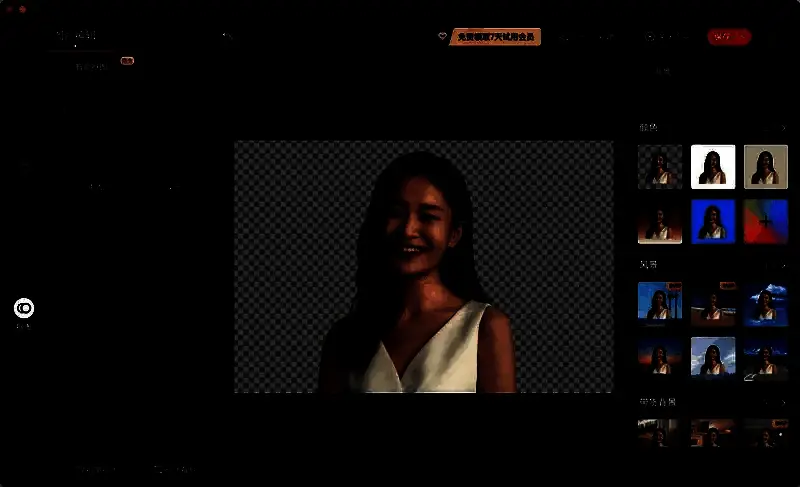
4. 选择抠图方式:美图秀秀提供了多种抠图方式,有智能抠图、手动抠图和形状抠图。智能抠图适合快速识别主要对象;手动抠图适合背景复杂的照片;形状抠图则适合简单形状的对象。
5. 标记要保留的区域:在智能抠图模式下,使用鼠标或者触控笔涂抹你希望保留的对象部分。美图秀秀会智能识别并分离出对象。你还可以使用“放大”功能,这样能更精准地处理对象边缘。
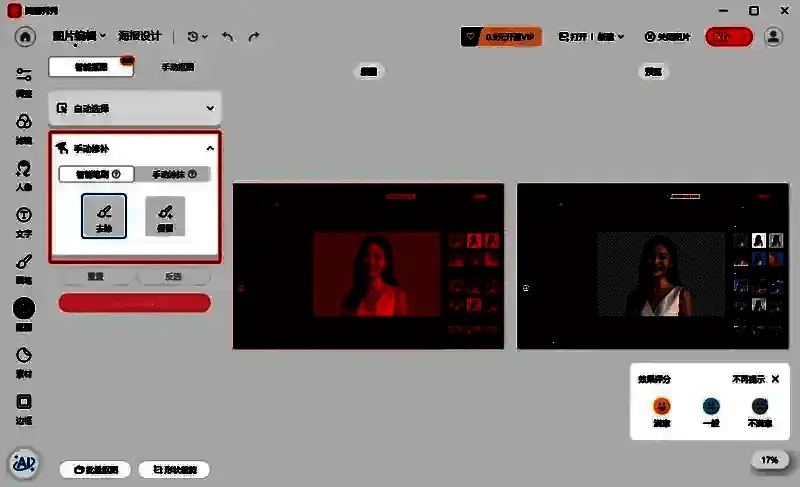
6. 微调抠图效果:涂抹完毕后,进入下一步,软件会自动展示抠图结果。要是有需要的话,可以使用“修补”工具进行微调,比如用“橡皮擦”和“画笔”来修正抠图区域。
7. 更改背景或进行其他编辑:抠图完成之后,你能够更换背景或者进行进一步的编辑。选择“背景”选项,既可以挑选内置背景,也能上传自定义背景。还可以使用“美化”工具调整对象的亮度、对比度或者添加效果。
8. 导出并分享作品:编辑结束后,点击“保存”按钮,将照片保存到设备上。你还能通过美图秀秀直接把照片分享到社交媒体。