美图秀秀是一款功能十分全面且实用的美图工具,它为用户提供了丰富多样的修图功能,用户能够随心选择自己喜爱的风格。下面为大家详细分享使用该软件压缩图片大小的具体步骤,快来一起看看吧!

如何使用美图秀秀压缩图片大小
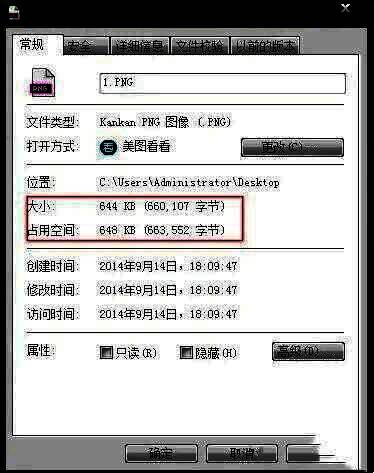
1. 查看图片初始大小:首先,查看图片当前所占用的存储空间大小。比如,一张图片占用了644KB的存储空间。
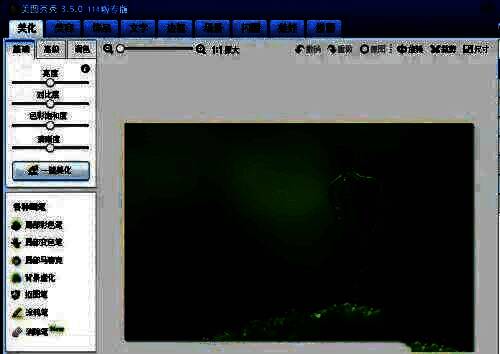
2. 打开待处理图片:启动美图秀秀软件,将需要压缩的图片导入其中,为后续的编辑操作做好准备。
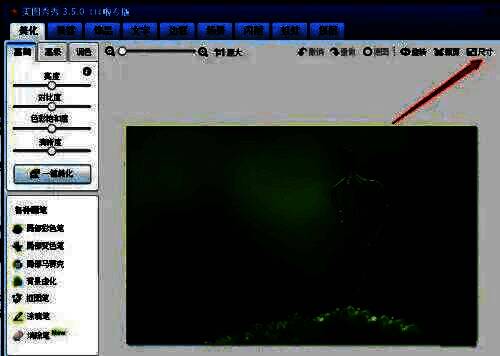
3. 调整图片尺寸:倘若图片的原始尺寸并非必要,可通过调整尺寸的方式来减小文件大小。在软件里找到“尺寸”选项,把图片的宽度调整为550像素,同时要确保“保持纵横比”选项处于选中状态,然后点击应用更改。
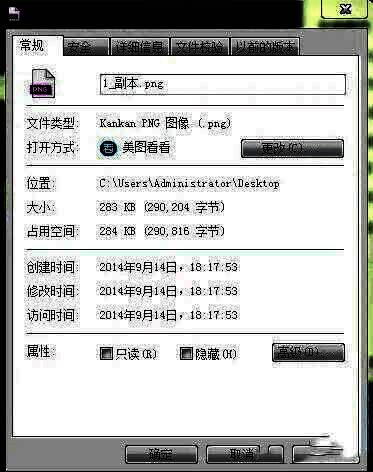
4. 保存并检查新大小:完成尺寸调整后,将图片保存起来,接着查看图片的新大小。通过查看图片属性,可以看到文件大小已经减少到283KB。
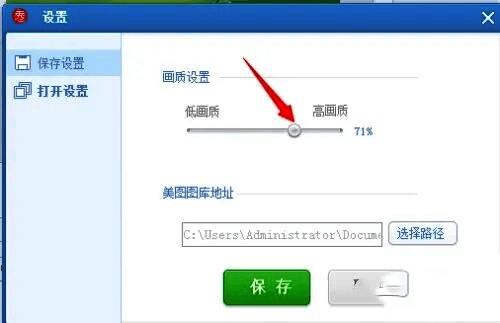
5. 进一步压缩操作:若想要得到更小的文件大小,可以在保存图片时选择.jpg格式,并且对“保存设置”进行调整。
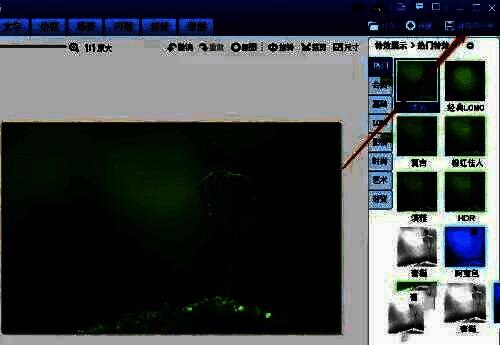
6. 调整图片质量:在保存对话框中,通过滑动滑块来降低图片的质量。需要注意的是,图片质量越低,文件大小就越小,但相应地,图像的清晰度也会随之降低。所以要在保证图像质量可接受的前提下,适度降低质量设置。
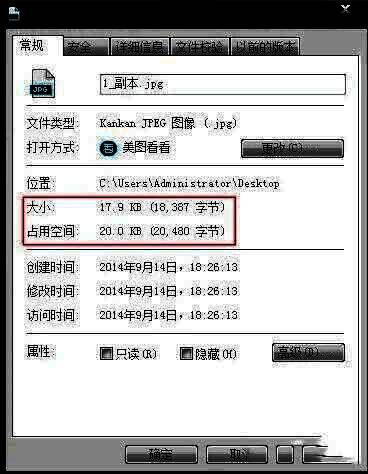
7. 确认最终图片大小:完成保存操作后,再次查看图片的文件大小,此时可能会发现它已经减少到17.9KB,相较于原始的644KB有了显著的减小。