WPS作为一款轻量级且功能全面丰富的办公工具,深受广大用户喜爱。不少新手用户想要借助该软件制作PPT,却不知从何入手。接下来,就为大家详细介绍WPS电脑版制作PPT的具体方法,感兴趣的小伙伴快来一探究竟吧!
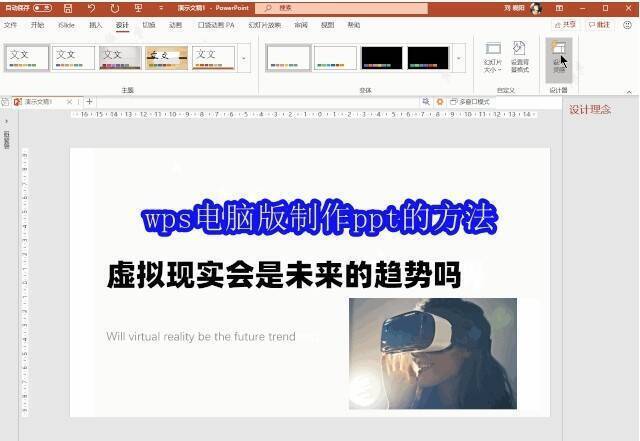
WPS电脑版制作PPT的方法
第一步
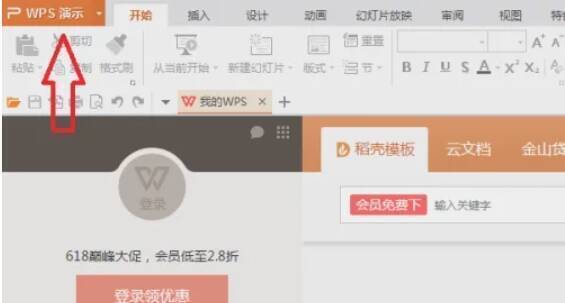
打开WPS Office,在其欢迎界面里,选择“演示”模块;或者直接点击左上角的“WPS演示”按钮,从而进入WPS演示软件。
第二步
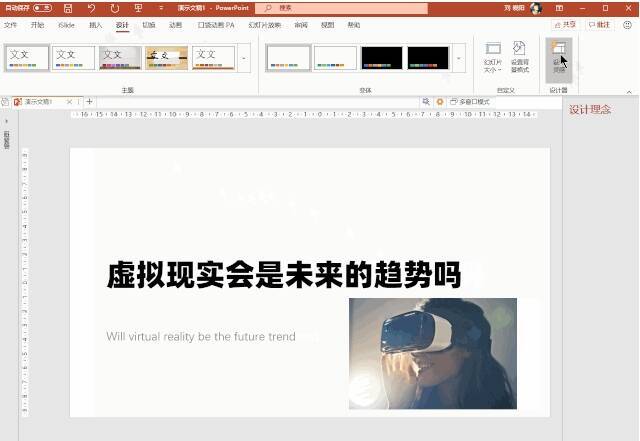
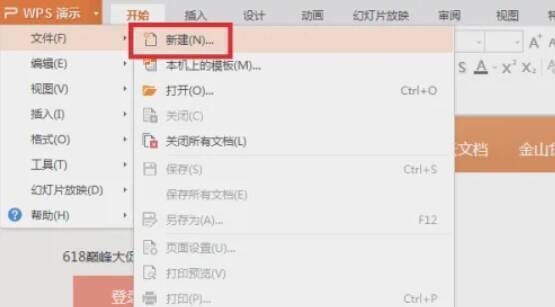
进入WPS演示软件界面后,点击左上角的“文件”菜单。
第三步
在弹出的下拉菜单中,选择“新建”命令;或者直接点击界面中的“新建空白演示文稿”按钮。这样,一个空白的演示文稿(即PPT)就创建好了。
第四步
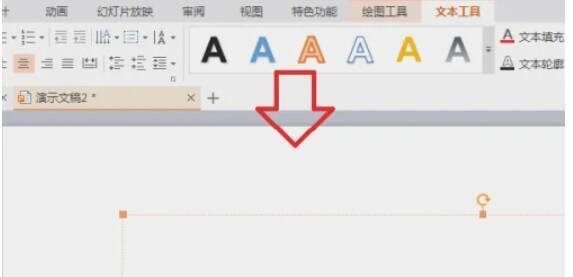
在左侧的幻灯片缩略图区域,可以看到新创建的幻灯片。点击该幻灯片,即可进入编辑状态。
第五步
在幻灯片中点击文本框或占位符,然后输入你需要的文字内容。WPS提供了丰富多样的字体、字号和颜色供你选择,你可以根据实际需求调整文本的样式。要是你需要插入图片、图表或其他媒体文件,只需点击“插入”菜单,然后选择相应的选项进行插入操作。
第六步
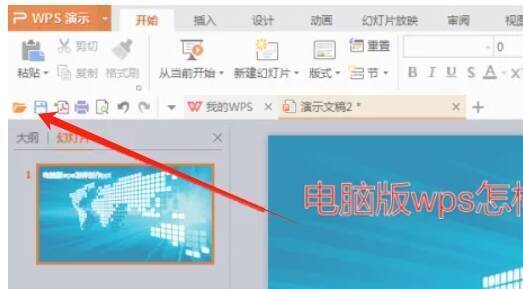
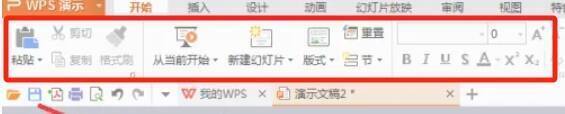
当编辑工作完成后,点击快捷栏中的“保存”按钮。你可以选择合适的保存位置和文件名,然后再次点击“保存”按钮。如果需要将制作好的PPT分享给他人,你可以选择将幻灯片导出为PDF、PPTX等格式的文件,之后通过电子邮件、云盘等方式进行分享。