在WPS软件里,不少新手朋友都想了解如何打开空白文档以及插入图片,却不清楚具体的操作方法。下面就为大家带来详细的介绍,还不了解的用户赶紧一起来看看吧!
wps电脑版开空白文件和插入图片的方法
第一步
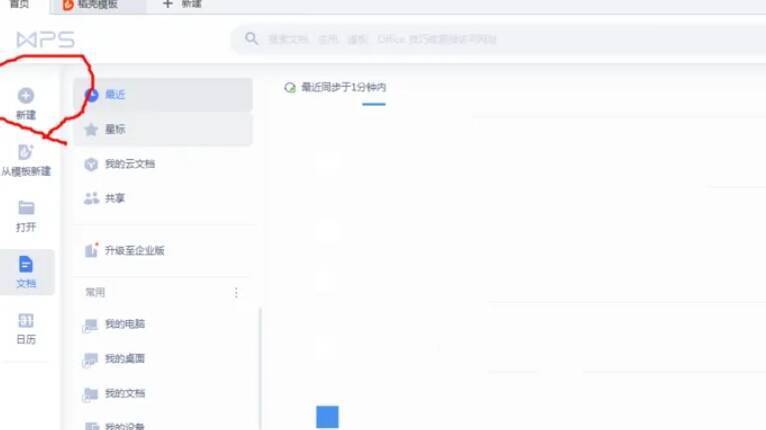
进入WPS主界面后,点击左上角的“新建”按钮,在弹出的菜单里选择“新建空白文档”。
第二步
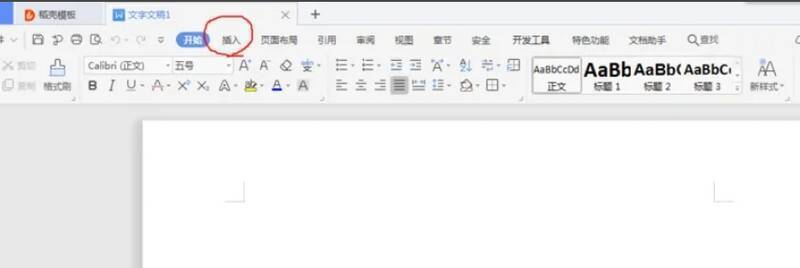
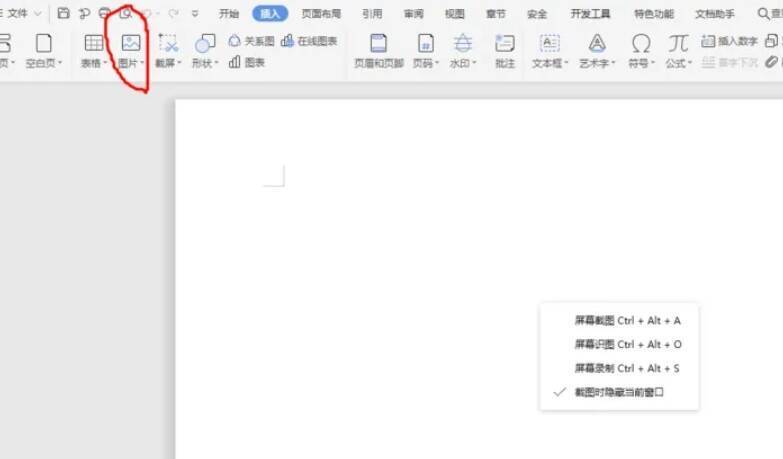
在新建好的空白文档中,点击上方的“插入”选项卡。

第三步
在“插入”选项卡中,找到并点击“图片”按钮。
第四步
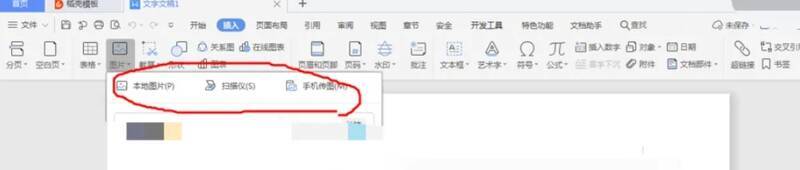
弹出插入图片的对话框后,可选择图片的来源,通常有以下两种方式:
本地图片:点击“本地图片”,接着在弹出的文件选择对话框中,浏览并挑选存储在电脑上的图片文件。
在线图片(如有):部分版本的WPS可能支持在线图片插入,能够直接搜索并插入网络上的图片。
第五步
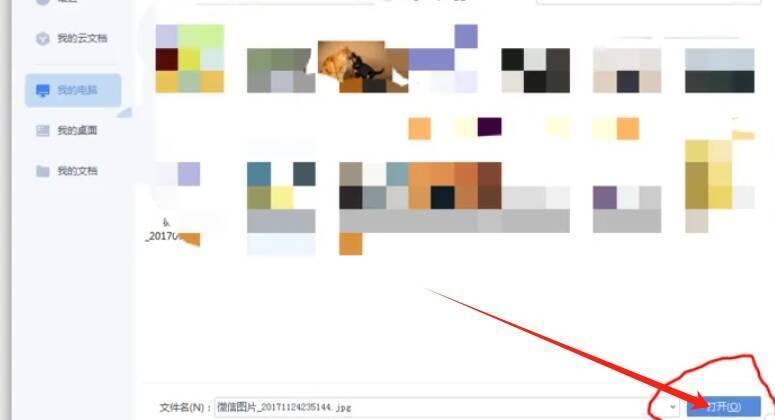
在文件选择对话框中,找到并选中想要插入的图片文件。
第六步
点击“打开”按钮,图片就会被成功插入到WPS文档中。